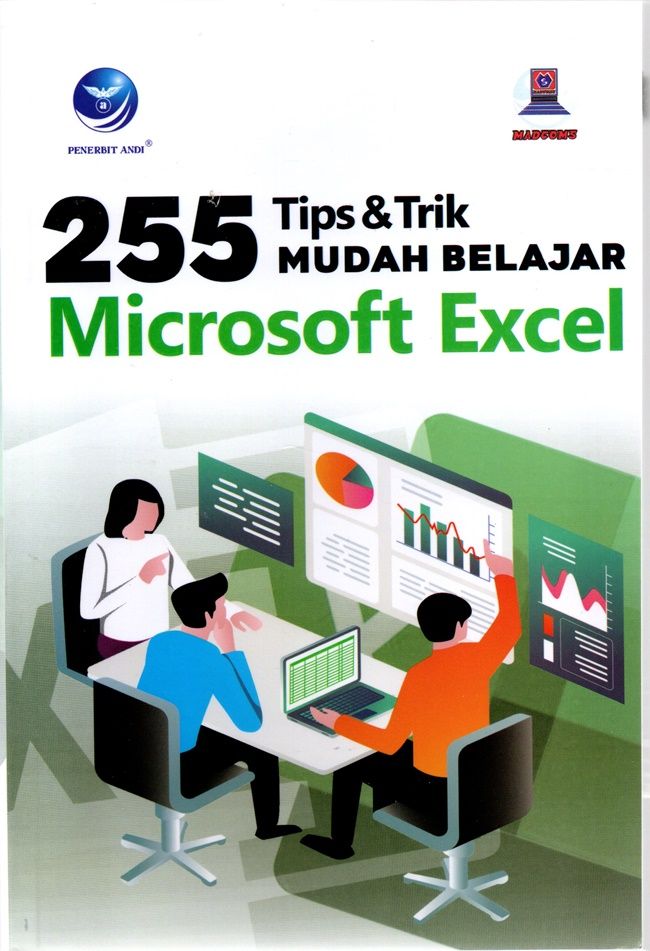
Microsoft Excel adalah salah satu aplikasi pengolah data yang paling banyak digunakan di dunia. Program ini dimanfaatkan untuk berbagai keperluan, mulai dari menghitung angka, membuat laporan keuangan, mengelola data pelanggan, hingga menyusun grafik dan analisis data.
Banyak orang menganggap Excel sulit dipelajari. Padahal, dengan metode belajar yang tepat dan latihan secara rutin, Anda bisa menguasai dasar-dasar Excel dalam waktu yang relatif singkat. Artikel ini akan membahas langkah-langkah belajar Excel secara cepat dan efektif, khususnya bagi pemula.
Mengapa Harus Belajar Microsoft Excel?
Menguasai Excel memberikan banyak manfaat, antara lain:
- Mempermudah pekerjaan administrasi.
- Membantu mengolah data dengan cepat.
- Membuat laporan lebih rapi dan profesional.
- Meningkatkan peluang mendapatkan pekerjaan.
- Berguna untuk bisnis, sekolah, hingga kebutuhan pribadi.
Kemampuan menggunakan Excel juga menjadi salah satu keterampilan yang sering dicantumkan sebagai syarat dalam lowongan kerja.
Kenali Tampilan Microsoft Excel
Sebelum mempelajari rumus, kenali terlebih dahulu bagian-bagian utama Excel.
Beberapa bagian penting meliputi:
- Ribbon (menu utama).
- Worksheet (lembar kerja).
- Workbook (file Excel).
- Kolom (Column).
- Baris (Row).
- Sel (Cell).
- Formula Bar.
- Name Box.
Memahami fungsi setiap bagian akan mempermudah proses belajar.
Pelajari Operasi Dasar Terlebih Dahulu
Mulailah dari kemampuan dasar seperti:
- Membuka dan menyimpan file.
- Memasukkan data.
- Mengedit isi sel.
- Menyalin dan memindahkan data.
- Mengubah ukuran kolom dan baris.
- Menggunakan AutoFill.
Jangan terburu-buru mempelajari rumus yang rumit sebelum menguasai dasar-dasarnya.
Kuasai Rumus Excel yang Paling Sering Digunakan
Berikut beberapa rumus penting yang wajib dipelajari:
SUM
Menjumlahkan angka.
Contoh:
=SUM(A1:A10)
AVERAGE
Menghitung nilai rata-rata.
Contoh:
=AVERAGE(B1:B10)
MAX
Menampilkan nilai terbesar.
Contoh:
=MAX(C1:C20)
MIN
Menampilkan nilai terkecil.
Contoh:
=MIN(C1:C20)
COUNT
Menghitung jumlah sel yang berisi angka.
Contoh:
=COUNT(A1:A20)
IF
Digunakan untuk membuat logika sederhana.
Contoh:
=IF(A1>=75,"Lulus","Tidak Lulus")
VLOOKUP
Mencari data secara vertikal dalam sebuah tabel.
Contoh:
=VLOOKUP(A2,E2:G20,2,FALSE)
HLOOKUP
Mencari data secara horizontal.
XLOOKUP
Fungsi pencarian modern yang lebih fleksibel dibanding VLOOKUP (tersedia di Excel versi terbaru).
Pelajari Format Data
Excel bukan hanya soal rumus.
Pelajari juga cara mengatur tampilan data seperti:
- Format angka.
- Mata uang.
- Persentase.
- Tanggal.
- Warna sel.
- Border.
- Font.
- Alignment.
Data yang rapi lebih mudah dibaca dan dipahami.
Gunakan Tabel Excel
Mengubah data menjadi tabel memberikan beberapa keuntungan:
- Filter otomatis.
- Pengurutan data lebih mudah.
- Tampilan lebih rapi.
- Rumus lebih mudah diterapkan.
Gunakan fitur Format as Table untuk membuat tabel secara cepat.
Belajar Membuat Grafik
Grafik membantu menyajikan data dalam bentuk visual.
Beberapa jenis grafik yang sering digunakan:
- Column Chart.
- Bar Chart.
- Line Chart.
- Pie Chart.
- Area Chart.
Pilih jenis grafik yang sesuai dengan tujuan analisis.
Pelajari Fitur Sort dan Filter
Sort digunakan untuk mengurutkan data.
Filter digunakan untuk menampilkan data tertentu saja.
Kedua fitur ini sangat membantu saat bekerja dengan data dalam jumlah besar.
Gunakan Shortcut Keyboard
Menghafal shortcut akan mempercepat pekerjaan.
Beberapa shortcut yang penting:
- Ctrl + C = Salin.
- Ctrl + V = Tempel.
- Ctrl + X = Potong.
- Ctrl + Z = Undo.
- Ctrl + Y = Redo.
- Ctrl + S = Simpan.
- Ctrl + F = Cari data.
- Ctrl + H = Ganti data.
- Ctrl + A = Pilih semua.
- Ctrl + Arrow = Berpindah cepat ke ujung data.
Latihan dengan Studi Kasus
Belajar akan lebih cepat jika langsung dipraktikkan.
Contoh latihan:
- Membuat daftar nilai siswa.
- Menghitung pengeluaran bulanan.
- Membuat laporan penjualan.
- Mengelola stok barang.
- Membuat absensi karyawan.
Semakin sering berlatih, semakin cepat Anda menguasai Excel.
Tips Belajar Excel Lebih Cepat
Agar proses belajar lebih efektif:
- Luangkan waktu latihan 20–30 menit setiap hari.
- Fokus pada fungsi yang sering digunakan.
- Pelajari satu rumus hingga benar-benar paham sebelum beralih ke rumus lain.
- Gunakan data latihan yang menyerupai pekerjaan nyata.
- Jangan takut mencoba dan memperbaiki kesalahan.
Konsistensi lebih penting daripada belajar dalam waktu lama tetapi tidak rutin.
Kesalahan yang Sering Dilakukan Pemula
Hindari beberapa kesalahan berikut:
- Langsung mempelajari rumus yang kompleks.
- Tidak memahami referensi sel (relatif dan absolut).
- Tidak menyimpan file secara berkala.
- Mengabaikan format data.
- Jarang berlatih menggunakan data nyata.
FAQ
Berapa lama belajar Excel hingga mahir?
Jika berlatih secara rutin setiap hari, dasar-dasar Excel dapat dikuasai dalam beberapa minggu. Untuk menjadi mahir, biasanya diperlukan latihan yang konsisten selama beberapa bulan.
Apakah Excel sulit dipelajari?
Tidak. Dengan mempelajari fitur dasar terlebih dahulu dan sering berlatih, Excel dapat dipahami oleh siapa saja.
Rumus Excel apa yang wajib dipelajari?
Beberapa rumus dasar yang sangat penting adalah SUM, AVERAGE, IF, COUNT, MAX, MIN, VLOOKUP, dan XLOOKUP.
Apakah Excel masih penting dipelajari?
Ya. Excel masih menjadi salah satu aplikasi yang paling banyak digunakan di dunia kerja untuk pengolahan data, laporan, dan analisis.
Kesimpulan
Belajar Excel tidak harus sulit. Mulailah dari pengenalan antarmuka, kuasai operasi dasar, pelajari rumus-rumus penting, manfaatkan tabel dan grafik, serta biasakan menggunakan shortcut keyboard. Dengan latihan yang konsisten dan penerapan pada studi kasus nyata, kemampuan Anda akan berkembang lebih cepat dan siap digunakan untuk kebutuhan kerja, bisnis, maupun pendidikan.
Kata Kunci SEO
Keyword Utama:
Cara belajar Excel cepat
Keyword Turunan:
- Belajar Excel untuk pemula
- Tutorial Microsoft Excel
- Rumus Excel dasar
- Tips belajar Excel
- Microsoft Excel lengkap
- Cara menggunakan Excel
- Shortcut Excel
- Fungsi Excel
- Belajar spreadsheet
- Excel untuk kerja