SSD (Solid State Drive) adalah media penyimpanan modern yang memiliki kecepatan jauh lebih tinggi dibandingkan HDD (Hard Disk Drive). Mengganti atau menambahkan SSD merupakan salah satu cara paling efektif untuk meningkatkan performa komputer, mulai dari proses booting yang lebih cepat hingga waktu membuka aplikasi yang lebih singkat.
Kabar baiknya, memasang SSD tidaklah sulit. Bahkan pemula pun bisa melakukannya sendiri dengan mengikuti langkah-langkah yang benar. Pada artikel ini, Anda akan mempelajari cara memasang SSD di laptop maupun PC secara aman dan mudah.
Mengapa Harus Menggunakan SSD?
Dibandingkan HDD, SSD memiliki banyak keunggulan, seperti:
- Kecepatan baca dan tulis yang jauh lebih tinggi.
- Waktu booting Windows lebih singkat.
- Aplikasi terbuka lebih cepat.
- Tidak memiliki komponen mekanis sehingga lebih tahan guncangan.
- Konsumsi daya lebih rendah.
- Suara lebih senyap.
- Umur pakai yang lebih baik untuk penggunaan normal.
Jika komputer Anda masih menggunakan HDD sebagai drive utama, beralih ke SSD akan memberikan peningkatan performa yang sangat terasa.
Jenis SSD yang Perlu Diketahui
Sebelum membeli SSD, pastikan Anda mengetahui jenis yang didukung oleh perangkat.
1. SSD SATA 2.5 Inci
Ciri-ciri:
- Menggunakan kabel SATA.
- Mudah dipasang.
- Cocok untuk laptop dan PC yang lebih lama.
- Kecepatan hingga sekitar 550 MB/s.
2. SSD M.2 SATA
Bentuknya lebih kecil tanpa kabel.
Kecepatannya mirip dengan SSD SATA biasa, tetapi menggunakan slot M.2 pada motherboard.
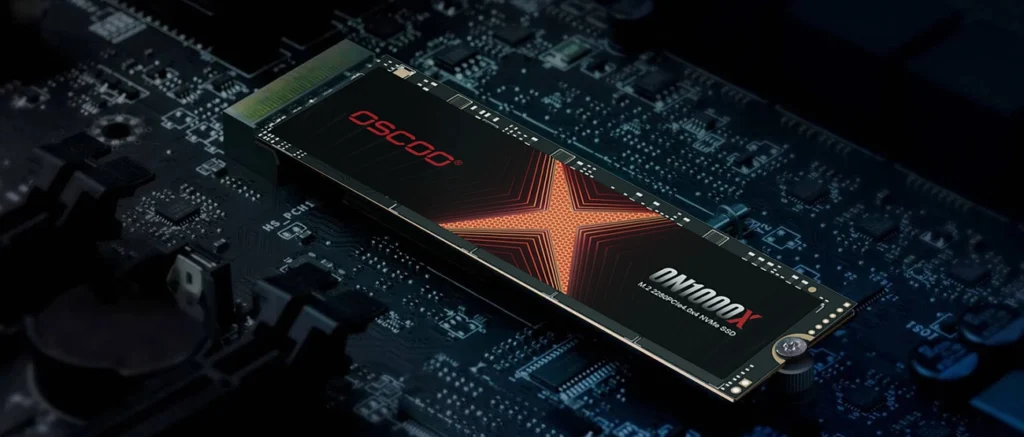
3. SSD M.2 NVMe
Merupakan jenis SSD dengan performa tertinggi.
Keunggulannya:
- Kecepatan baca dan tulis sangat tinggi.
- Tidak memerlukan kabel.
- Cocok untuk gaming, editing, dan pekerjaan berat.
Pastikan motherboard atau laptop Anda mendukung SSD NVMe sebelum membeli.
Peralatan yang Dibutuhkan
Siapkan beberapa peralatan berikut:
- SSD baru.
- Obeng sesuai jenis sekrup perangkat.
- Sekrup SSD (jika diperlukan).
- Adaptor atau bracket untuk SSD 2.5 inci (khusus PC jika diperlukan).
- Flashdisk installer Windows (jika ingin instal ulang).
- Kabel SATA dan kabel daya SATA (untuk SSD 2.5 inci pada PC).
Cara Memasang SSD pada PC Desktop
Langkah 1: Matikan Komputer
- Matikan komputer sepenuhnya.
- Cabut kabel listrik.
- Tekan tombol power beberapa detik untuk mengurangi sisa listrik.
Langkah 2: Buka Casing
Gunakan obeng untuk membuka panel samping casing agar komponen di dalam dapat diakses.
Langkah 3: Pasang SSD SATA
Jika menggunakan SSD 2.5 inci:
- Pasang SSD pada bracket atau tempat penyimpanan yang tersedia.
- Kencangkan menggunakan sekrup.
- Sambungkan kabel SATA ke motherboard.
- Sambungkan kabel daya SATA dari power supply.
Langkah 4: Pasang SSD M.2 NVMe
Jika menggunakan SSD NVMe:
- Cari slot M.2 pada motherboard.
- Lepaskan sekrup kecil di ujung slot.
- Masukkan SSD dengan sudut sekitar 30 derajat.
- Tekan perlahan hingga sejajar.
- Kencangkan menggunakan sekrup.
Pastikan SSD terpasang dengan kuat namun jangan mengencangkan sekrup secara berlebihan.
Cara Memasang SSD pada Laptop
Langkah-langkahnya hampir sama, namun sedikit lebih hati-hati karena ruang di dalam laptop lebih sempit.
1. Matikan Laptop
Pastikan laptop benar-benar mati.
Jika baterai dapat dilepas, lepaskan terlebih dahulu.
2. Buka Penutup Belakang
Gunakan obeng yang sesuai.
Buka semua sekrup secara perlahan agar tidak merusak ulir.
3. Cari Slot SSD
Laptop biasanya memiliki:
- Slot SSD SATA.
- Slot M.2.
- Atau keduanya.
Periksa buku panduan laptop atau spesifikasi resmi jika ragu.
4. Pasang SSD
Masukkan SSD ke slot yang tersedia.
Jika menggunakan SSD M.2:
- Masukkan dengan sudut sekitar 30 derajat.
- Tekan perlahan.
- Pasang sekrup pengunci.
Jika menggunakan SSD SATA:
- Sambungkan konektor SATA bawaan laptop.
- Letakkan SSD pada tempat yang disediakan.
- Kencangkan jika diperlukan.
5. Tutup Kembali Laptop
Setelah SSD terpasang dengan benar:
- Pasang kembali penutup belakang.
- Kencangkan semua sekrup.
- Nyalakan laptop.
Cara Mengecek Apakah SSD Terdeteksi
Masuk ke BIOS atau UEFI.
Jika SSD muncul pada daftar penyimpanan, berarti pemasangan berhasil.
Di Windows, Anda juga dapat membuka:
Disk Management
Jika SSD baru belum memiliki partisi, lakukan inisialisasi dan format sebelum digunakan.
Cara Menginstal Windows ke SSD
Ada dua metode yang umum digunakan.
Instal Ulang Windows
Langkah-langkah:
- Buat flashdisk bootable Windows.
- Masuk ke BIOS.
- Atur boot dari flashdisk.
- Pilih SSD sebagai lokasi instalasi.
- Ikuti proses hingga selesai.
Metode ini menghasilkan sistem yang bersih dan optimal.
Clone HDD ke SSD
Jika tidak ingin menginstal ulang:
- Gunakan aplikasi cloning.
- Salin seluruh isi HDD ke SSD.
- Atur SSD sebagai boot drive utama melalui BIOS.
Metode ini lebih cepat karena semua data dan aplikasi tetap tersedia.
Tips Setelah Memasang SSD
Agar SSD tetap awet dan optimal:
- Sisakan ruang kosong sekitar 15–20% dari kapasitas SSD.
- Aktifkan fitur TRIM jika menggunakan Windows modern.
- Hindari memenuhi kapasitas SSD hingga 100%.
- Selalu gunakan sistem operasi dan driver terbaru.
- Jangan sering melakukan defragmentasi pada SSD.
Kesalahan yang Sering Dilakukan
Hindari beberapa kesalahan berikut:
- Membeli SSD yang tidak kompatibel dengan perangkat.
- Memasang SSD secara terbalik.
- Tidak mengencangkan sekrup SSD.
- Lupa menghubungkan kabel daya pada SSD SATA.
- Tidak mengatur boot priority setelah pemasangan.
- Mengabaikan pencadangan data sebelum mengganti drive.
FAQ
Apakah SSD bisa dipasang tanpa menghapus HDD?
Ya. Banyak PC desktop dan beberapa laptop memiliki slot tambahan sehingga SSD dapat dipasang tanpa melepas HDD.
Apakah SSD membuat komputer lebih cepat?
Ya. SSD dapat mempercepat proses booting, membuka aplikasi, menyalin file, dan meningkatkan respons sistem secara keseluruhan.
Apakah memasang SSD sulit?
Tidak. Dengan peralatan yang tepat dan mengikuti panduan, pemula pun dapat memasang SSD sendiri.
Mana yang lebih baik, SSD SATA atau NVMe?
SSD NVMe menawarkan kecepatan yang jauh lebih tinggi dibandingkan SSD SATA. Namun, pastikan perangkat Anda mendukung slot NVMe sebelum membelinya.
Kesimpulan
Memasang SSD merupakan salah satu upgrade terbaik untuk meningkatkan performa laptop maupun PC. Dengan memilih jenis SSD yang sesuai, memasangnya dengan benar, dan mengatur sistem operasi secara tepat, Anda dapat menikmati komputer yang lebih cepat, responsif, dan nyaman digunakan untuk berbagai aktivitas. Selalu pastikan kompatibilitas perangkat sebelum membeli SSD agar proses pemasangan berjalan lancar.
Kata Kunci SEO
Keyword Utama:
Cara memasang SSD
Keyword Turunan:
- Cara pasang SSD laptop
- Cara pasang SSD PC
- SSD NVMe
- SSD SATA
- Upgrade SSD
- Instal Windows di SSD
- Clone HDD ke SSD
- Memasang SSD M.2
- SSD untuk laptop
- SSD untuk komputer