Di era digital saat ini, kemampuan coding menjadi salah satu keterampilan yang paling banyak dicari. Mulai dari membuat website, aplikasi mobile, hingga software desktop, semuanya membutuhkan kemampuan pemrograman. Salah satu aplikasi yang paling populer untuk menulis kode adalah Visual Studio Code (VS Code).
Visual Studio Code dikembangkan oleh Microsoft dan menjadi favorit jutaan programmer di seluruh dunia karena ringan, cepat, gratis, dan mendukung banyak bahasa pemrograman. Pada artikel ini, Anda akan mempelajari cara belajar coding menggunakan Visual Studio Code dari nol hingga siap membuat proyek sederhana.
Apa Itu Visual Studio Code?
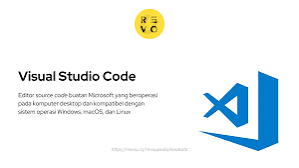
Visual Studio Code adalah editor kode sumber (source code editor) yang dirancang untuk membantu programmer menulis, mengedit, dan mengelola kode dengan lebih mudah.
Keunggulan Visual Studio Code antara lain:
- Gratis digunakan.
- Ringan dan cepat.
- Mendukung Windows, macOS, dan Linux.
- Ribuan ekstensi tersedia.
- Mendukung Git.
- Memiliki fitur IntelliSense (auto-complete).
- Terminal bawaan.
- Debugger terintegrasi.
Karena fiturnya yang lengkap, VS Code cocok digunakan oleh pemula maupun programmer profesional.
Mengapa Memilih Visual Studio Code?
Beberapa alasan mengapa banyak orang memilih VS Code:
- Mudah dipelajari.
- Mendukung hampir semua bahasa pemrograman.
- Tampilan sederhana dan modern.
- Banyak tutorial dan komunitas pengguna.
- Pembaruan fitur dilakukan secara rutin.
Instal Visual Studio Code
Langkah pertama tentu menginstal aplikasi.
- Kunjungi situs resmi Visual Studio Code.
- Unduh versi yang sesuai dengan sistem operasi Anda.
- Jalankan file instalasi.
- Ikuti petunjuk hingga proses selesai.
- Buka Visual Studio Code.
Setelah berhasil diinstal, Anda siap mulai belajar coding.
Kenali Tampilan Visual Studio Code
Sebelum menulis kode, pahami beberapa bagian penting pada VS Code.
Activity Bar
Berisi ikon untuk membuka:
- Explorer
- Search
- Source Control
- Run & Debug
- Extensions
Explorer
Digunakan untuk melihat file dan folder proyek.
Editor
Area utama tempat Anda menulis kode.
Terminal
VS Code memiliki terminal bawaan sehingga Anda dapat menjalankan perintah tanpa keluar dari aplikasi.
Status Bar
Menampilkan informasi seperti bahasa pemrograman, jumlah error, dan status Git.
Pilih Bahasa Pemrograman
Visual Studio Code mendukung berbagai bahasa.
Untuk pemula, beberapa pilihan terbaik adalah:
HTML
Digunakan untuk membuat struktur halaman website.
CSS
Digunakan untuk mengatur tampilan website.
JavaScript
Membuat website menjadi interaktif.
Python
Cocok untuk pemula karena sintaksnya sederhana.
PHP
Sering digunakan untuk membuat website dinamis.
C++
Banyak digunakan untuk aplikasi desktop dan pembelajaran algoritma.
Instal Ekstensi yang Dibutuhkan
Ekstensi dapat menambah kemampuan Visual Studio Code.
Beberapa ekstensi yang direkomendasikan:
- Live Server
- Prettier
- Code Runner
- Auto Rename Tag
- Auto Close Tag
- ESLint
- Python
- GitLens
Instal hanya ekstensi yang benar-benar diperlukan agar VS Code tetap ringan.
Mulai Menulis Program Pertama
Sebagai contoh sederhana, jika belajar HTML:
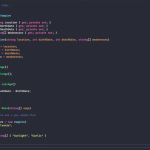
<!DOCTYPE html>
<html>
<head>
    <title>Belajar Coding</title>
</head>
<body>
    <h1>Halo Dunia!</h1>
    <p>Ini adalah halaman web pertama saya.</p>
</body>
</html>
Simpan file dengan nama index.html, lalu buka menggunakan browser atau gunakan ekstensi Live Server untuk melihat hasilnya secara langsung.
Gunakan Terminal
Terminal di VS Code sangat berguna untuk:
- Menjalankan program.
- Menginstal package.
- Menggunakan Git.
- Menjalankan server lokal.
- Mengelola proyek.
Shortcut untuk membuka terminal:
Ctrl + `
Pelajari Shortcut Penting
Shortcut akan mempercepat proses coding.
Beberapa shortcut yang berguna:
- Ctrl + S = Simpan.
- Ctrl + C = Salin.
- Ctrl + V = Tempel.
- Ctrl + Z = Undo.
- Ctrl + Shift + P = Command Palette.
- Ctrl + P = Cari file.
- Ctrl + F = Cari teks.
- Ctrl + H = Ganti teks.
- Alt + Shift + F = Format kode.
- Ctrl + / = Komentar atau hapus komentar.
Gunakan Git untuk Mengelola Proyek
Git membantu Anda melacak perubahan kode.
Keuntungan menggunakan Git:
- Menyimpan riwayat perubahan.
- Memudahkan kolaborasi.
- Mengembalikan versi sebelumnya jika terjadi kesalahan.
VS Code memiliki integrasi Git yang mudah digunakan.
Cara Belajar Coding Lebih Cepat
Agar cepat mahir, lakukan beberapa langkah berikut:
- Tentukan satu bahasa pemrograman untuk dipelajari terlebih dahulu.
- Latihan setiap hari minimal 30 menit.
- Tulis ulang contoh kode agar memahami cara kerjanya.
- Buat proyek sederhana seperti kalkulator, daftar tugas, atau website profil.
- Pelajari cara membaca pesan error dan mencari solusinya.
- Biasakan membaca dokumentasi resmi.
Konsistensi adalah kunci utama dalam belajar coding.
Kesalahan yang Sering Dilakukan Pemula
Hindari beberapa kesalahan berikut:
- Belajar banyak bahasa pemrograman sekaligus.
- Terlalu sering menyalin kode tanpa memahami fungsinya.
- Tidak berlatih secara rutin.
- Mengabaikan struktur folder proyek.
- Takut mencoba dan bereksperimen.
- Tidak menggunakan fitur debugging.
Tips Agar Cepat Mahir Coding
- Mulai dari proyek kecil.
- Gunakan VS Code setiap hari.
- Pelajari penggunaan Git sejak awal.
- Ikuti kursus atau tutorial terpercaya.
- Bergabung dengan komunitas programmer.
- Jangan takut melakukan kesalahan karena setiap error adalah kesempatan untuk belajar.
Apakah Visual Studio Code gratis?
Ya. Visual Studio Code dapat digunakan secara gratis untuk berbagai kebutuhan pengembangan perangkat lunak.
Apakah VS Code cocok untuk pemula?
Sangat cocok. Antarmukanya sederhana, ringan, dan didukung banyak ekstensi yang memudahkan proses belajar.
Bahasa pemrograman apa yang sebaiknya dipelajari lebih dulu?
Untuk pengembangan web, mulailah dengan HTML, CSS, dan JavaScript. Jika tertarik pada analisis data atau otomatisasi, Python adalah pilihan yang sangat baik.
Apakah Visual Studio Code bisa digunakan untuk semua bahasa pemrograman?
Ya. Dengan bantuan ekstensi, VS Code mendukung hampir semua bahasa pemrograman populer.
Kesimpulan
Visual Studio Code adalah editor kode yang sangat cocok bagi siapa saja yang ingin belajar coding. Dengan memahami antarmuka, memilih bahasa pemrograman yang sesuai, memasang ekstensi penting, serta rutin berlatih membuat proyek sederhana, Anda dapat meningkatkan kemampuan pemrograman secara bertahap. Fokus pada satu bahasa terlebih dahulu, manfaatkan dokumentasi resmi, dan terus berlatih agar semakin mahir.
Kata Kunci SEO
Keyword Utama:
Cara belajar coding Visual Studio Code
Keyword Turunan:
- Belajar Visual Studio Code
- Tutorial VS Code
- Cara menggunakan Visual Studio Code
- Belajar coding untuk pemula
- Visual Studio Code Indonesia
- Editor kode terbaik
- Belajar HTML CSS JavaScript
- Belajar Python di VS Code
- Tutorial pemrograman
- Coding untuk pemula