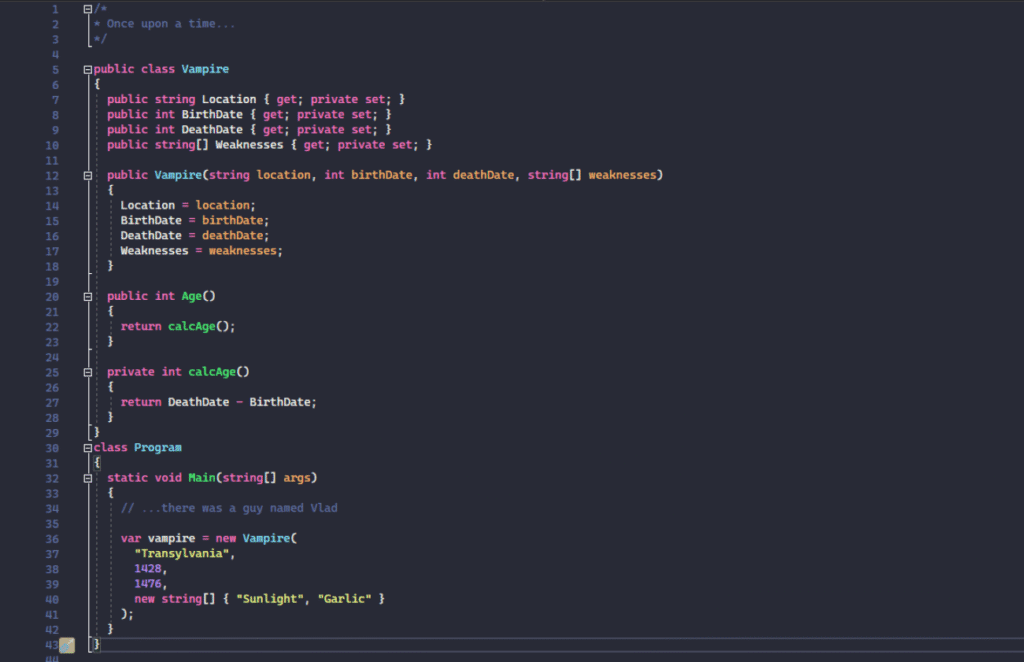
Bagi pemula yang baru mulai belajar coding, Visual Studio Code atau VS Code merupakan salah satu aplikasi yang bisa digunakan untuk menulis dan menjalankan kode program. Aplikasi ini mendukung berbagai bahasa pemrograman seperti HTML, CSS, JavaScript, Python, PHP, dan masih banyak lagi.
Namun, perlu diketahui bahwa Visual Studio Code bukan bahasa pemrograman. VS Code merupakan editor kode yang digunakan untuk menulis program. Oleh karena itu, istilah “rumus Visual Studio Code” biasanya merujuk pada kode atau sintaks dasar yang digunakan di dalam VS Code.
Pada artikel ini, kita akan membahas beberapa contoh rumus atau kode sederhana yang cocok untuk pemula.
Apa Itu Visual Studio Code?
Visual Studio Code adalah aplikasi editor kode yang dikembangkan oleh Microsoft. Aplikasi ini digunakan untuk membuat dan mengedit berbagai jenis proyek pemrograman.
Beberapa kelebihan Visual Studio Code antara lain:
- Gratis digunakan.
- Ringan dan cepat.
- Mendukung banyak bahasa pemrograman.
- Memiliki fitur auto-complete.
- Mendukung berbagai ekstensi.
- Memiliki terminal bawaan.
- Mendukung Git.
- Cocok untuk pemula maupun programmer berpengalaman.
Bahasa Pemrograman yang Bisa Digunakan di VS Code
Visual Studio Code dapat digunakan untuk berbagai bahasa pemrograman, misalnya:
- HTML
- CSS
- JavaScript
- Python
- PHP
- C++
- Java
- C#
- SQL
Untuk pemula yang ingin membuat website, disarankan mulai dari HTML, CSS, dan JavaScript.
1. Rumus HTML Sederhana
HTML digunakan untuk membuat struktur sebuah halaman website.
Contoh kode HTML paling sederhana:
<!DOCTYPE html>
<html>
<head>
    <title>Website Saya</title>
</head>
<body>

    <h1>Halo Dunia!</h1>
    <p>Saya sedang belajar coding menggunakan Visual Studio Code.</p>

</body>
</html>
Simpan file tersebut dengan nama:
index.html
Kemudian buka file menggunakan browser untuk melihat hasilnya.
2. Membuat Judul dengan HTML
Untuk membuat judul, HTML memiliki tag dari <h1> sampai <h6>.
Contohnya:
<h1>Judul Utama</h1>
<h2>Judul Kedua</h2>
<h3>Judul Ketiga</h3>
Semakin besar angka heading, biasanya semakin kecil ukuran judulnya.
3. Membuat Paragraf
Untuk membuat paragraf, gunakan tag <p>.
Contoh:
<p>Ini adalah paragraf pertama saya.</p>
<p>Saya sedang belajar HTML menggunakan Visual Studio Code.</p>
4. Membuat Tombol
Anda juga dapat membuat tombol sederhana menggunakan HTML.
<button>Klik Saya</button>Kode tersebut akan menghasilkan tombol dengan tulisan “Klik Saya”.
5. Membuat Link
Untuk membuat link atau tautan, gunakan tag <a>.
Contoh:
<a href="https://www.google.com">Buka Google</a>Ketika diklik, pengguna akan diarahkan ke halaman Google.
6. Membuat Gambar
Untuk menampilkan gambar, gunakan tag <img>.
Contoh:
<img src="gambar.jpg" alt="Gambar Saya">Pastikan file gambar berada di folder proyek yang benar.
7. Rumus CSS Sederhana
CSS digunakan untuk mengatur tampilan website.
Contoh:
body {
    background-color: lightblue;
}

h1 {
    color: blue;
}

p {
    font-size: 18px;
}
Kode tersebut dapat digunakan untuk mengubah warna latar belakang, warna judul, dan ukuran teks.
8. Mengubah Warna Tulisan
Contoh sederhana:
h1 {
    color: red;
}
Anda juga dapat menggunakan warna lain seperti:
h1 {
    color: green;
}
atau:
h1 {
    color: black;
}
9. Mengubah Ukuran Tulisan
Gunakan font-size.
Contoh:
p {
    font-size: 20px;
}
Semakin besar angka yang digunakan, semakin besar ukuran teks.
10. Membuat Kotak dengan CSS
Contoh:
.box {
    width: 300px;
    height: 150px;
    background-color: lightgray;
    padding: 20px;
}
Kemudian gunakan HTML:
<div class="box">
    Ini adalah kotak sederhana.
</div>
11. Rumus JavaScript Sederhana
JavaScript digunakan untuk membuat website lebih interaktif.
Contoh paling sederhana:
let nama = "Andi";

console.log(nama);
Hasilnya:
Andi12. Rumus Penjumlahan JavaScript
JavaScript juga dapat digunakan untuk melakukan perhitungan.
let angka1 = 10;
let angka2 = 5;

let hasil = angka1 + angka2;

console.log(hasil);
Hasil:
1513. Rumus Pengurangan
let angka1 = 10;
let angka2 = 5;

let hasil = angka1 - angka2;

console.log(hasil);
Hasil:
514. Rumus Perkalian
Gunakan simbol *.
let angka1 = 10;
let angka2 = 5;

let hasil = angka1 * angka2;

console.log(hasil);
Hasil:
5015. Rumus Pembagian
Gunakan simbol /.
let angka1 = 10;
let angka2 = 5;

let hasil = angka1 / angka2;

console.log(hasil);
Hasil:
216. Rumus Sisa Pembagian
Untuk mencari sisa hasil pembagian, gunakan simbol %.
Contoh:
let hasil = 10 % 3;

console.log(hasil);
Hasilnya:
1Karena 10 dibagi 3 menghasilkan sisa 1.
17. Membuat Program Penjumlahan Sederhana
Berikut contoh program yang bisa langsung dicoba oleh pemula:
let angka1 = 20;
let angka2 = 10;

console.log("Angka pertama:", angka1);
console.log("Angka kedua:", angka2);
console.log("Hasil:", angka1 + angka2);
Hasil:
Angka pertama: 20
Angka kedua: 10
Hasil: 30
18. Menggunakan IF untuk Membuat Kondisi
IF digunakan ketika program harus mengambil keputusan berdasarkan kondisi tertentu.
Contoh:
let nilai = 80;

if (nilai >= 75) {
    console.log("Lulus");
} else {
    console.log("Tidak Lulus");
}
Karena nilai adalah 80, hasilnya:
Lulus19. Membuat Perulangan Sederhana
Perulangan digunakan ketika kita ingin menjalankan kode beberapa kali.
Contoh menggunakan for:
for (let i = 1; i <= 5; i++) {
    console.log("Belajar coding");
}
Kode tersebut akan menampilkan tulisan “Belajar coding” sebanyak lima kali.
20. Membuat Fungsi Sederhana
Fungsi digunakan untuk membuat kode yang dapat digunakan kembali.
Contoh:
function salam() {
    console.log("Halo, selamat belajar coding!");
}

salam();
Hasil:
Halo, selamat belajar coding!Cara Menjalankan JavaScript di Visual Studio Code
Setelah membuat file JavaScript, misalnya:
script.js
Anda membutuhkan lingkungan untuk menjalankan JavaScript.
Salah satu cara yang mudah adalah menggunakan Node.js.
Setelah Node.js terpasang, buka terminal di Visual Studio Code dan jalankan:
node script.jsHasil program akan muncul di terminal.
Contoh Proyek Sederhana untuk Pemula
Setelah memahami HTML, CSS, dan JavaScript dasar, Anda dapat mencoba membuat proyek kecil.
Beberapa ide proyek:
- Kalkulator sederhana.
- Website profil pribadi.
- Daftar tugas atau To-Do List.
- Website informasi sekolah.
- Halaman login sederhana.
- Website portofolio.
- Program penghitung nilai.
- Program penghitung umur.
Dengan membuat proyek sederhana, Anda akan lebih cepat memahami cara kerja coding.
Shortcut Visual Studio Code yang Berguna
Selain belajar kode, memahami shortcut juga dapat mempercepat pekerjaan.
Beberapa shortcut yang berguna:
| Shortcut | Fungsi |
|---|---|
| Ctrl + S | Menyimpan file |
| Ctrl + C | Menyalin |
| Ctrl + V | Menempelkan |
| Ctrl + X | Memotong |
| Ctrl + Z | Membatalkan perubahan |
| Ctrl + F | Mencari teks |
| Ctrl + H | Mengganti teks |
| Ctrl + P | Mencari file |
| Ctrl + Shift + P | Membuka Command Palette |
| Ctrl + / | Membuat komentar |
| Alt + Shift + F | Format kode |
Tips Belajar Coding Menggunakan VS Code
Agar lebih cepat memahami coding, jangan hanya membaca contoh kode. Cobalah mengetik sendiri kode tersebut di Visual Studio Code.
Beberapa tips yang dapat dilakukan:
- Belajar satu bahasa terlebih dahulu.
- Latihan minimal 20–30 menit setiap hari.
- Ketik ulang contoh kode.
- Ubah angka dan teks pada contoh.
- Coba membuat program sederhana.
- Pelajari penyebab error ketika kode tidak berjalan.
- Jangan takut mencoba kode baru.
- Simpan proyek dengan struktur folder yang rapi.
Kesalahan yang Sering Dilakukan Pemula
Pemula biasanya melakukan beberapa kesalahan berikut:
1. Hanya Copy Paste Kode
Copy paste memang dapat membantu belajar, tetapi jangan berhenti di situ. Cobalah memahami fungsi setiap bagian kode.
2. Belajar Terlalu Banyak Bahasa
Jangan langsung mempelajari banyak bahasa sekaligus. Fokus pada satu bahasa terlebih dahulu.
3. Takut dengan Error
Error merupakan bagian normal dalam proses belajar coding. Gunakan pesan error sebagai petunjuk untuk menemukan masalah.
4. Jarang Berlatih
Membaca tutorial saja tidak cukup. Coding membutuhkan praktik secara langsung.
Apakah Visual Studio Code bisa digunakan untuk belajar coding?
Ya. Visual Studio Code sangat cocok untuk belajar coding karena mendukung berbagai bahasa pemrograman dan memiliki banyak fitur yang membantu programmer.
Apa rumus coding yang paling mudah dipelajari?
Untuk pemula, Anda dapat memulai dengan operasi matematika seperti +, -, *, /, dan %, kemudian mempelajari variabel, kondisi if, perulangan, dan fungsi.
Apakah harus bisa matematika untuk belajar coding?
Tidak harus. Kemampuan matematika dasar memang berguna, terutama untuk program tertentu, tetapi banyak jenis pemrograman yang tidak membutuhkan matematika tingkat lanjut.
Bahasa pemrograman apa yang cocok untuk pemula?
HTML, CSS, JavaScript, dan Python merupakan beberapa pilihan yang populer untuk pemula. Pilih berdasarkan jenis proyek yang ingin dibuat.
Apakah belajar coding harus menggunakan Visual Studio Code?
Tidak. Ada banyak editor dan IDE lainnya. Namun, Visual Studio Code merupakan pilihan yang praktis karena ringan dan mendukung banyak bahasa pemrograman.
Kesimpulan
Belajar coding menggunakan Visual Studio Code dapat dimulai dari hal-hal yang sangat sederhana. Anda tidak perlu langsung mempelajari kode yang rumit. Mulailah dengan HTML untuk membuat struktur halaman, CSS untuk mempercantik tampilan, kemudian JavaScript untuk membuat website menjadi interaktif.
Untuk latihan awal, pahami operasi dasar seperti penjumlahan, pengurangan, perkalian, pembagian, kondisi if, perulangan, dan fungsi. Setelah memahami dasar tersebut, lanjutkan dengan membuat proyek kecil agar kemampuan coding semakin berkembang.
Yang paling penting adalah terus berlatih dan memahami kode yang ditulis, bukan hanya mengandalkan copy paste. Semakin sering Anda mencoba, semakin mudah Anda memahami cara kerja program.
Kata Kunci SEO
Keyword Utama:
Rumus simple Visual Studio Code
Keyword Turunan:
- Rumus Visual Studio Code
- Coding Visual Studio Code
- Belajar coding untuk pemula
- Kode sederhana VS Code
- Tutorial Visual Studio Code
- Rumus coding dasar
- Belajar JavaScript pemula
- Belajar HTML di VS Code
- Belajar CSS untuk pemula
- Cara menggunakan Visual Studio Code
- Contoh coding sederhana
- Kode program sederhana