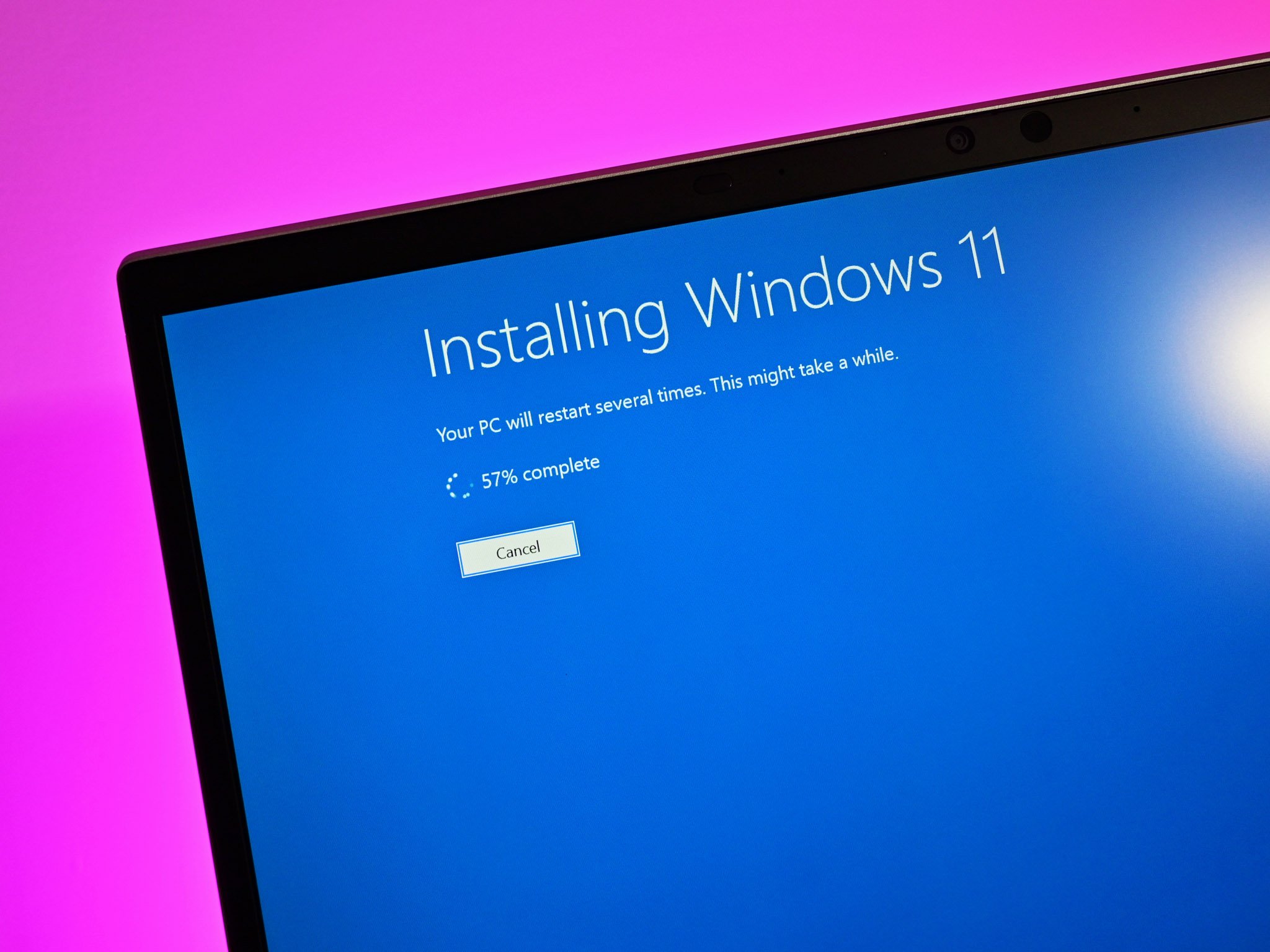
Windows 11 merupakan sistem operasi terbaru dari Microsoft yang hadir dengan tampilan modern, performa lebih baik, serta berbagai fitur baru yang mendukung produktivitas dan keamanan. Jika komputer atau laptop Anda sudah memenuhi persyaratan sistem, menginstal Windows 11 dapat menjadi pilihan yang tepat untuk mendapatkan pengalaman penggunaan yang lebih optimal.
Meskipun terdengar rumit, proses instalasi Windows 11 sebenarnya cukup mudah jika dilakukan dengan langkah yang benar. Pada artikel ini, Anda akan mempelajari cara install Windows 11 menggunakan flashdisk, mulai dari persiapan hingga konfigurasi setelah instalasi selesai.
Mengapa Menginstal Windows 11?
Beberapa keuntungan menggunakan Windows 11 antara lain:
- Tampilan antarmuka yang lebih modern.
- Performa sistem yang lebih optimal.
- Keamanan lebih baik dibandingkan versi sebelumnya.
- Mendukung aplikasi dan perangkat terbaru.
- Fitur multitasking yang lebih praktis.
- Pembaruan sistem yang lebih efisien.
Spesifikasi Minimum Windows 11
Sebelum menginstal, pastikan perangkat Anda memenuhi spesifikasi minimum berikut:
| Komponen | Persyaratan Minimum |
|---|---|
| Prosesor | 64-bit, minimal 2 core dengan kecepatan 1 GHz atau lebih |
| RAM | 4 GB |
| Penyimpanan | Minimal 64 GB |
| Firmware | UEFI dengan Secure Boot |
| TPM | TPM 2.0 |
| Kartu Grafis | Mendukung DirectX 12 |
| Layar | Resolusi minimal 720p |
Jika perangkat tidak memenuhi persyaratan tersebut, instalasi mungkin gagal atau tidak didukung secara resmi.
Persiapan Sebelum Install Windows 11
Siapkan beberapa hal berikut:
- Flashdisk berkapasitas minimal 8 GB.
- File ISO Windows 11 resmi.
- Aplikasi untuk membuat bootable USB (misalnya Rufus).
- Laptop atau PC yang akan diinstal.
- Koneksi internet (disarankan).
- Backup seluruh data penting.
Penting: Jika Anda melakukan instalasi bersih (clean install), data pada partisi yang diformat akan terhapus.
Langkah 1: Download File ISO Windows 11
Unduh file ISO Windows 11 dari situs resmi Microsoft agar mendapatkan versi terbaru dan aman digunakan.
Pastikan memilih versi yang sesuai dengan kebutuhan Anda.
Langkah 2: Membuat Bootable Flashdisk
Gunakan aplikasi seperti Rufus untuk membuat flashdisk instalasi.
Langkah-langkah:
- Sambungkan flashdisk ke komputer.
- Buka aplikasi pembuat bootable USB.
- Pilih file ISO Windows 11.
- Pilih flashdisk sebagai media tujuan.
- Gunakan skema partisi yang sesuai dengan perangkat (GPT untuk UEFI pada sebagian besar komputer modern).
- Klik Start.
- Tunggu hingga proses selesai.
Setelah selesai, flashdisk siap digunakan.
Langkah 3: Masuk ke BIOS atau UEFI
Matikan komputer.
Nyalakan kembali lalu tekan tombol yang sesuai untuk masuk ke BIOS/UEFI, misalnya:
- F2
- F10
- F12
- ESC
- DEL
Tombol yang digunakan dapat berbeda tergantung merek motherboard atau laptop.
Langkah 4: Atur Boot Priority
Di BIOS atau UEFI:
- Masuk ke menu Boot.
- Pilih USB Flashdisk sebagai prioritas pertama.
- Simpan pengaturan.
- Restart komputer.
Komputer akan melakukan boot dari flashdisk.
Langkah 5: Memulai Instalasi
Setelah boot berhasil:
- Pilih bahasa.
- Pilih format waktu dan mata uang.
- Pilih tata letak keyboard.
- Klik Next.
- Klik Install Now.
Langkah 6: Masukkan Product Key
Jika memiliki Product Key:
- Masukkan Product Key Windows.
Jika belum:
- Pilih I don’t have a product key.
Anda tetap dapat melanjutkan instalasi dan melakukan aktivasi nanti menggunakan lisensi yang sah.
Langkah 7: Pilih Edisi Windows
Pilih edisi yang sesuai dengan lisensi Anda, misalnya:
- Windows 11 Home
- Windows 11 Pro
- Windows 11 Education
Klik Next.
Langkah 8: Setujui Lisensi
Centang persetujuan terhadap syarat lisensi, lalu klik Next.
Langkah 9: Pilih Jenis Instalasi
Tersedia dua pilihan:
Upgrade
Digunakan jika ingin mempertahankan file dan aplikasi yang kompatibel.
Custom: Install Windows Only
Pilihan ini digunakan untuk instalasi bersih (clean install) dan biasanya direkomendasikan jika ingin memulai dari awal.
Langkah 10: Atur Partisi
Pilih drive tempat Windows akan diinstal.
Jika melakukan instalasi bersih:
- Pilih partisi sistem lama.
- Format partisi tersebut jika diperlukan.
- Pilih partisi tujuan.
- Klik Next.
Perhatian: Memformat partisi akan menghapus seluruh data pada partisi tersebut.
Langkah 11: Tunggu Proses Instalasi
Windows akan:
- Menyalin file.
- Menginstal fitur.
- Menginstal pembaruan dasar.
- Melakukan restart beberapa kali.
Jangan mencabut flashdisk hingga sistem meminta atau hingga proses selesai.
Langkah 12: Konfigurasi Awal
Setelah instalasi selesai, lakukan pengaturan berikut:
- Pilih negara.
- Pilih layout keyboard.
- Hubungkan ke jaringan Wi-Fi (jika tersedia).
- Masuk menggunakan akun Microsoft atau buat akun lokal jika opsi tersedia.
- Atur nama komputer.
- Pilih pengaturan privasi sesuai kebutuhan.
Setelah selesai, Anda akan masuk ke desktop Windows 11.
Hal yang Perlu Dilakukan Setelah Instalasi
Agar sistem berjalan optimal, lakukan beberapa langkah berikut:
1. Jalankan Windows Update
Instal pembaruan terbaru untuk mendapatkan peningkatan keamanan dan kompatibilitas.
2. Instal Driver
Pastikan driver berikut telah terpasang:
- VGA
- Chipset
- Audio
- Wi-Fi
- Bluetooth
- LAN
- Touchpad (untuk laptop)
Driver resmi dari produsen perangkat umumnya memberikan performa terbaik.
3. Instal Aplikasi Penting
Contohnya:
- Browser web.
- Office.
- PDF Reader.
- Pemutar media.
- Antivirus (jika diperlukan).
- Aplikasi komunikasi.
4. Aktifkan Windows
Gunakan lisensi resmi agar seluruh fitur tersedia dan sistem mendapatkan pembaruan sesuai ketentuan Microsoft.
Tips Agar Windows 11 Tetap Cepat
- Simpan ruang kosong pada drive sistem.
- Hapus aplikasi yang tidak digunakan.
- Nonaktifkan aplikasi startup yang tidak penting.
- Perbarui Windows secara berkala.
- Gunakan SSD jika memungkinkan.
- Lakukan pemindaian virus secara rutin.
- Restart komputer secara berkala.
Masalah yang Sering Terjadi Saat Install Windows 11
TPM 2.0 Tidak Terdeteksi
Masuk ke BIOS lalu pastikan TPM telah diaktifkan jika perangkat mendukungnya.
Secure Boot Belum Aktif
Aktifkan fitur Secure Boot melalui BIOS/UEFI sesuai panduan produsen perangkat.
Flashdisk Tidak Terbaca
Periksa:
- Port USB.
- Proses pembuatan bootable USB.
- Urutan boot pada BIOS.
Tidak Menemukan Drive Penyimpanan
Pada beberapa perangkat, terutama yang menggunakan pengaturan penyimpanan tertentu, mungkin diperlukan driver storage khusus agar SSD atau HDD terdeteksi selama instalasi.
Kesalahan yang Sering Dilakukan Pemula
Hindari beberapa kesalahan berikut:
- Tidak mencadangkan data sebelum instalasi.
- Mengunduh file ISO dari sumber yang tidak terpercaya.
- Memilih partisi yang salah saat format.
- Mengabaikan pemasangan driver setelah instalasi.
- Mematikan komputer saat proses instalasi masih berlangsung.