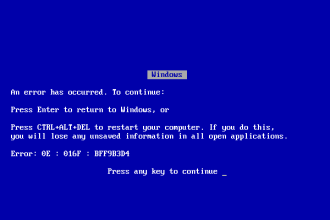
Laptop yang semakin lambat sering menjadi masalah bagi banyak pengguna, terutama jika digunakan untuk bekerja, belajar, bermain game, atau mengedit dokumen setiap hari. Proses membuka aplikasi menjadi lebih lama, startup Windows memakan waktu, bahkan aktivitas sederhana seperti membuka browser terasa berat.
Kabar baiknya, laptop yang lemot tidak selalu berarti harus diganti dengan perangkat baru. Dalam banyak kasus, performa laptop dapat ditingkatkan dengan melakukan beberapa langkah perawatan dan optimasi.
Artikel ini akan membahas cara mempercepat laptop yang lemot secara lengkap, mulai dari penyebab hingga solusi yang bisa Anda lakukan sendiri.
Penyebab Laptop Menjadi Lemot
Sebelum memperbaikinya, penting untuk mengetahui penyebab utama laptop menjadi lambat.
Beberapa penyebab yang paling umum antara lain:
- Terlalu banyak aplikasi berjalan di latar belakang.
- Ruang penyimpanan hampir penuh.
- Hard disk (HDD) mulai menurun performanya.
- RAM tidak mencukupi.
- Banyak program yang berjalan saat startup.
- Windows belum diperbarui.
- Virus atau malware.
- Laptop terlalu panas (overheat).
- File sampah menumpuk.
Dengan mengetahui penyebabnya, Anda bisa memilih solusi yang paling tepat.
1. Restart Laptop Secara Berkala
Banyak pengguna jarang mematikan laptop dan hanya menggunakan mode Sleep.
Padahal, restart membantu:
- Menutup proses yang tidak diperlukan.
- Membersihkan penggunaan RAM sementara.
- Menyegarkan sistem operasi.
- Menerapkan pembaruan Windows.
Jika laptop mulai terasa lambat, coba lakukan restart terlebih dahulu.
2. Hapus Program yang Tidak Digunakan
Semakin banyak aplikasi yang terpasang, semakin besar pula beban penyimpanan dan sistem.
Cara menghapus aplikasi:
- Buka Settings.
- Pilih Apps.
- Masuk ke Installed Apps atau Apps & Features.
- Hapus aplikasi yang sudah tidak digunakan.
Pastikan hanya menghapus aplikasi yang benar-benar tidak diperlukan.
3. Nonaktifkan Program Startup
Banyak aplikasi otomatis berjalan saat Windows dinyalakan.
Akibatnya:
- Startup menjadi lebih lama.
- RAM cepat penuh.
- Laptop terasa lambat sejak pertama dinyalakan.
Cara menonaktifkan startup:
- Tekan Ctrl + Shift + Esc untuk membuka Task Manager.
- Pilih tab Startup atau Startup Apps.
- Nonaktifkan aplikasi yang tidak penting.
Contohnya:
- Discord
- Spotify
- Adobe Updater
- Steam
- Microsoft Teams (jika tidak digunakan setiap hari)
4. Bersihkan File Sampah
Windows menyimpan berbagai file sementara yang lama-kelamaan memenuhi penyimpanan.
Anda dapat membersihkannya menggunakan:
- Storage Sense
- Disk Cleanup
- Temporary Files
Membersihkan file sampah secara rutin dapat membantu mengosongkan ruang penyimpanan dan menjaga performa sistem.
5. Kosongkan Ruang Penyimpanan
Usahakan selalu tersedia ruang kosong minimal 15–20% dari total kapasitas penyimpanan.
Hapus file yang sudah tidak diperlukan seperti:
- Video lama.
- File hasil unduhan.
- Installer aplikasi.
- File duplikat.
- File di Recycle Bin.
Penyimpanan yang terlalu penuh dapat membuat sistem bekerja lebih lambat.
6. Gunakan SSD Jika Masih Menggunakan HDD
Salah satu peningkatan paling terasa adalah mengganti HDD dengan SSD.
Keuntungan SSD:
- Booting Windows jauh lebih cepat.
- Aplikasi terbuka dalam hitungan detik.
- Proses menyalin file lebih cepat.
- Sistem terasa lebih responsif.
Jika laptop Anda masih menggunakan HDD, upgrade ke SSD sering kali memberikan peningkatan performa yang signifikan.
7. Tambah Kapasitas RAM
RAM berfungsi menyimpan data sementara saat aplikasi berjalan.
Jika RAM terlalu kecil, laptop akan lebih sering menggunakan penyimpanan sebagai memori virtual yang jauh lebih lambat.
Rekomendasi kapasitas RAM:
- 4 GB: cukup untuk penggunaan ringan.
- 8 GB: ideal untuk belajar, bekerja, dan multitasking.
- 16 GB atau lebih: cocok untuk desain grafis, editing video, dan gaming.
Sebelum menambah RAM, pastikan laptop mendukung kapasitas yang diinginkan.
8. Update Windows
Microsoft secara rutin merilis pembaruan untuk meningkatkan keamanan, stabilitas, dan performa.
Cara update:
- Buka Settings.
- Pilih Windows Update.
- Klik Check for updates.
Lakukan pembaruan saat tersedia dan restart laptop setelah proses selesai.
9. Scan Virus dan Malware
Virus atau malware dapat menghabiskan sumber daya sistem tanpa disadari.
Lakukan pemindaian menggunakan:
- Microsoft Defender.
- Antivirus terpercaya yang selalu diperbarui.
Hapus ancaman yang terdeteksi agar performa laptop kembali optimal.
10. Tutup Aplikasi yang Tidak Digunakan
Semakin banyak aplikasi terbuka, semakin besar penggunaan RAM dan prosesor.
Biasakan menutup aplikasi yang sudah selesai digunakan, terutama:
- Browser dengan banyak tab.
- Editor video.
- Game.
- Software desain.
Hal ini membantu mengurangi beban sistem.
11. Kurangi Efek Visual Windows
Efek animasi memang membuat tampilan lebih menarik, tetapi juga memerlukan sumber daya tambahan.
Untuk meningkatkan performa:
- Cari Adjust the appearance and performance of Windows.
- Pilih Adjust for best performance atau sesuaikan efek visual sesuai kebutuhan.
Langkah ini dapat membantu terutama pada laptop dengan spesifikasi rendah.
12. Bersihkan Debu pada Laptop
Debu yang menumpuk dapat menghambat aliran udara sehingga laptop menjadi panas.
Overheat menyebabkan prosesor menurunkan kecepatannya untuk menjaga suhu tetap aman.
Bersihkan:
- Kipas pendingin.
- Ventilasi udara.
- Bagian dalam laptop (jika Anda memahami cara membukanya atau menggunakan jasa teknisi).
13. Gunakan Mode Daya yang Sesuai
Windows menyediakan beberapa pilihan mode daya.
Untuk performa maksimal:
- Buka Settings.
- Pilih System > Power & Battery.
- Atur mode daya ke Best Performance saat menggunakan adaptor listrik.
Mode ini dapat meningkatkan kecepatan laptop, meskipun konsumsi daya juga akan lebih tinggi.
14. Defragment HDD (Khusus Hard Disk)
Jika laptop masih menggunakan HDD, lakukan defragmentasi secara berkala.
Caranya:
- Cari Defragment and Optimize Drives.
- Pilih drive HDD.
- Klik Optimize.
Catatan: Jangan melakukan defragmentasi pada SSD karena tidak memberikan manfaat dan justru dapat mengurangi umur pakainya.
15. Reset atau Instal Ulang Windows
Jika semua langkah di atas belum berhasil dan laptop masih sangat lambat, Anda dapat mempertimbangkan:
- Reset Windows.
- Instal ulang Windows.
Pastikan seluruh data penting sudah dicadangkan sebelum melakukan proses ini.
Tips Agar Laptop Tetap Cepat
Agar performa laptop tetap optimal dalam jangka panjang, lakukan kebiasaan berikut:
- Restart laptop secara rutin.
- Perbarui Windows dan driver.
- Bersihkan file sampah setiap bulan.
- Hindari menginstal aplikasi yang tidak diperlukan.
- Simpan file besar di penyimpanan eksternal atau layanan cloud jika memungkinkan.
- Gunakan antivirus yang selalu diperbarui.
- Bersihkan debu secara berkala.
Kesalahan yang Sering Dilakukan
Hindari beberapa kebiasaan berikut:
- Membuka terlalu banyak aplikasi sekaligus.
- Membiarkan penyimpanan hampir penuh.
- Mengabaikan pembaruan Windows.
- Mengunduh aplikasi dari sumber yang tidak terpercaya.
- Tidak pernah membersihkan laptop dari debu.
Kapan Harus Upgrade Laptop?
Jika laptop masih terasa lambat setelah dioptimalkan, mungkin sudah saatnya melakukan upgrade perangkat keras.
Pertimbangkan upgrade jika:
- Masih menggunakan HDD.
- RAM hanya 2–4 GB dan sering penuh.
- Laptop digunakan untuk aplikasi yang lebih berat daripada kemampuan spesifikasinya.
- Komponen sudah berusia cukup lama dan tidak lagi memenuhi kebutuhan penggunaan sehari-hari.
Kesimpulan
Laptop yang lemot tidak selalu harus diganti. Dengan melakukan optimasi seperti membersihkan file sampah, menonaktifkan aplikasi startup, memperbarui Windows, melakukan pemindaian virus, serta meningkatkan kapasitas RAM atau mengganti HDD dengan SSD, performa laptop dapat meningkat secara signifikan.
Lakukan perawatan secara rutin agar laptop tetap responsif dan nyaman digunakan untuk bekerja, belajar, maupun hiburan.
FAQ
Mengapa laptop tiba-tiba menjadi lemot?
Penyebabnya bisa bermacam-macam, seperti terlalu banyak aplikasi berjalan, penyimpanan hampir penuh, virus, atau perangkat keras yang sudah tidak mampu mengikuti kebutuhan penggunaan.
Apakah mengganti HDD ke SSD benar-benar membuat laptop lebih cepat?
Ya. Mengganti HDD ke SSD merupakan salah satu upgrade yang paling terasa dampaknya, terutama untuk proses booting, membuka aplikasi, dan respons sistem secara keseluruhan.
Berapa kapasitas RAM yang ideal?
Untuk penggunaan sehari-hari, 8 GB RAM sudah cukup nyaman. Jika sering melakukan editing video, desain grafis, atau bermain game modern, 16 GB atau lebih akan memberikan pengalaman yang lebih baik.
Apakah aman membersihkan file temporary?
Ya, file temporary umumnya aman untuk dihapus karena hanya digunakan sementara oleh sistem dan aplikasi.
Seberapa sering laptop perlu dibersihkan?
Bersihkan file sampah setiap beberapa minggu dan bersihkan debu pada ventilasi atau kipas setiap beberapa bulan, tergantung lingkungan penggunaan.