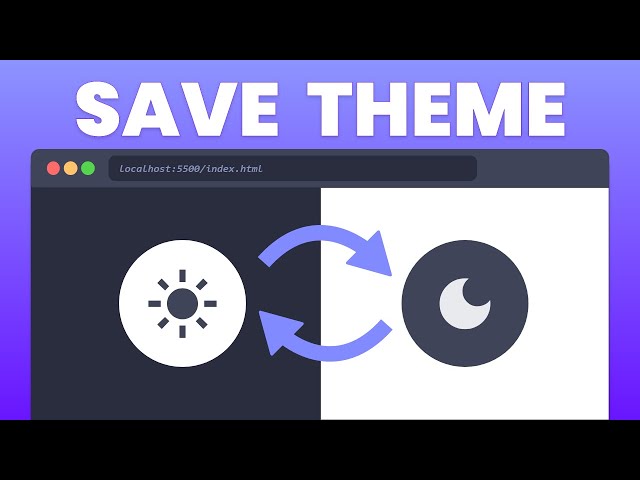
Dark Mode merupakan salah satu fitur yang banyak digunakan pada website dan aplikasi modern. Fitur ini memungkinkan pengguna mengubah tampilan website dari mode terang atau Light Mode menjadi mode gelap atau Dark Mode.
Selain memberikan tampilan yang lebih menarik, Dark Mode juga dapat membuat pengguna lebih nyaman ketika melihat website dalam kondisi pencahayaan yang rendah. Untuk membuat fitur ini, kita tidak membutuhkan kode yang terlalu rumit.
Dengan menggunakan HTML, CSS, dan JavaScript, kita dapat membuat tombol Dark Mode sederhana yang memungkinkan pengunjung mengubah tampilan website hanya dengan satu klik.
Pada artikel ini, kita akan membahas cara mudah membuat tombol Dark Mode dengan HTML, CSS, dan JavaScript, lengkap dengan contoh kode yang dapat langsung dicoba.
Apa Itu Dark Mode?
Dark Mode adalah fitur yang mengubah tampilan antarmuka dari warna terang menjadi warna yang lebih gelap.
Pada Light Mode, biasanya website menggunakan:
- Latar belakang putih.
- Teks berwarna hitam.
- Elemen dengan warna terang.
Sedangkan pada Dark Mode, biasanya digunakan:
- Latar belakang gelap.
- Teks berwarna terang.
- Warna elemen yang disesuaikan agar tetap mudah dibaca.
Contoh sederhana:
Light Mode:
Background putih + teks hitam.
Dark Mode:
Background hitam atau abu-abu gelap + teks putih.
Pengguna biasanya dapat mengaktifkan atau menonaktifkan fitur ini menggunakan sebuah tombol.
Mengapa Dark Mode Banyak Digunakan?
Dark Mode memiliki beberapa manfaat bagi pengguna maupun pemilik website.
1. Membuat Tampilan Lebih Modern
Dark Mode dapat membuat website terlihat lebih modern dan profesional.
2. Lebih Nyaman pada Kondisi Gelap
Tampilan yang lebih gelap dapat terasa lebih nyaman ketika website digunakan pada lingkungan dengan pencahayaan rendah.
3. Memberikan Pilihan kepada Pengguna
Tidak semua pengguna memiliki preferensi tampilan yang sama. Dengan menyediakan Dark Mode, pengunjung dapat memilih tampilan yang mereka sukai.
4. Menjadi Fitur Interaktif
Tombol Dark Mode juga dapat menjadi salah satu elemen interaktif yang membuat website terasa lebih dinamis.
Apa yang Dibutuhkan untuk Membuat Dark Mode?
Untuk membuat Dark Mode sederhana, kita membutuhkan tiga teknologi utama:
HTML
HTML digunakan untuk membuat struktur halaman dan tombol Dark Mode.
CSS
CSS digunakan untuk mengatur warna, background, teks, dan tampilan ketika Dark Mode aktif.
JavaScript
JavaScript digunakan untuk mendeteksi ketika tombol ditekan dan mengubah tampilan website.
Ketiga teknologi tersebut sudah cukup untuk membuat Dark Mode sederhana tanpa menggunakan framework tambahan.
Struktur File Project
Jika ingin mencobanya menggunakan Visual Studio Code, buat sebuah folder dengan struktur:
dark-mode/
│
├── index.html
├── style.css
└── script.js
Masing-masing file mempunyai fungsi:
index.html→ struktur halaman.style.css→ desain website.script.js→ fungsi tombol Dark Mode.
Cara Membuat Dark Mode dengan HTML, CSS, dan JavaScript
Sekarang kita masuk ke bagian praktik.
1. Membuat File HTML
Buat file bernama:
index.htmlKemudian masukkan kode berikut:
<!DOCTYPE html>
<html lang="id">
<head>
<meta charset="UTF-8">
<meta name="viewport" content="width=device-width, initial-scale=1.0">
<title>Dark Mode Website</title>
<link rel="stylesheet" href="style.css">
</head>
<body>
<header>
<div class="container">
<h1>Website Saya</h1>
<button id="darkModeButton">
🌙 Dark Mode
</button>
</div>
</header>
<main>
<section class="hero">
<div class="container">
<h2>
Selamat Datang di Website Saya
</h2>
<p>
Ini adalah contoh website sederhana
dengan fitur Dark Mode menggunakan
HTML, CSS, dan JavaScript.
</p>
<button class="button">
Pelajari Selengkapnya
</button>
</div>
</section>
<section class="content">
<div class="container">
<h2>
Tentang Website
</h2>
<p>
Fitur Dark Mode memungkinkan pengguna
mengubah tampilan website dari mode
terang menjadi mode gelap dengan mudah.
</p>
</div>
</section>
</main>
<footer>
<p>
© 2026 Website Saya
</p>
</footer>
<script src="script.js"></script>
</body>
</html>Kode tersebut membuat struktur website sederhana yang memiliki tombol Dark Mode.
2. Membuat CSS
Selanjutnya buat file:
style.cssMasukkan kode berikut:
* {
    margin: 0;
    padding: 0;
    box-sizing: border-box;
}

body {
    font-family: Arial, sans-serif;
    background: #ffffff;
    color: #222222;
    transition: 0.3s;
}

.container {
    width: 90%;
    max-width: 1000px;
    margin: auto;
}


/* HEADER */

header {
    padding: 20px 0;
    border-bottom: 1px solid #dddddd;
}

header .container {
    display: flex;
    justify-content: space-between;
    align-items: center;
}

header h1 {
    font-size: 25px;
}


/* DARK MODE BUTTON */

#darkModeButton {
    border: none;
    padding: 12px 18px;
    border-radius: 8px;
    cursor: pointer;
    background: #222222;
    color: #ffffff;
    font-size: 14px;
}

#darkModeButton:hover {
    opacity: 0.8;
}


/* HERO */

.hero {
    padding: 100px 0;
    text-align: center;
}

.hero h2 {
    font-size: 40px;
    margin-bottom: 20px;
}

.hero p {
    max-width: 650px;
    margin: auto;
    color: #666666;
    line-height: 1.7;
}


/* BUTTON */

.button {
    margin-top: 30px;
    padding: 13px 25px;
    border: none;
    border-radius: 8px;
    background: #2563eb;
    color: #ffffff;
    cursor: pointer;
}


/* CONTENT */

.content {
    padding: 70px 0;
    background: #f5f5f5;
}

.content h2 {
    margin-bottom: 15px;
}

.content p {
    line-height: 1.7;
    color: #555555;
}


/* FOOTER */

footer {
    padding: 30px;
    text-align: center;
    background: #111111;
    color: #ffffff;
}


/* DARK MODE */

body.dark-mode {
    background: #121212;
    color: #ffffff;
}

body.dark-mode header {
    border-color: #333333;
}

body.dark-mode .hero p {
    color: #cccccc;
}

body.dark-mode .content {
    background: #1e1e1e;
}

body.dark-mode .content p {
    color: #cccccc;
}

body.dark-mode #darkModeButton {
    background: #ffffff;
    color: #222222;
}
CSS tersebut mengatur dua kondisi tampilan, yaitu tampilan normal dan tampilan Dark Mode.
Bagian terpenting berada pada:
body.dark-mode {
    background: #121212;
    color: #ffffff;
}
Ketika class dark-mode ditambahkan ke elemen body, tampilan website akan berubah menjadi mode gelap.
3. Membuat JavaScript
Sekarang buat file:
script.jsKemudian masukkan kode berikut:
const darkModeButton = document.getElementById("darkModeButton");

darkModeButton.addEventListener("click", function () {

    document.body.classList.toggle("dark-mode");

    if (document.body.classList.contains("dark-mode")) {

        darkModeButton.innerHTML = "☀️ Light Mode";

    } else {

        darkModeButton.innerHTML = "🌙 Dark Mode";

    }

});
JavaScript tersebut memiliki tugas utama untuk mengaktifkan dan menonaktifkan class dark-mode.
Ketika tombol ditekan, kode:
document.body.classList.toggle("dark-mode");akan menambahkan atau menghapus class dark-mode pada elemen <body>.
Jika Dark Mode aktif, tulisan tombol berubah menjadi:
☀️ Light ModeJika Dark Mode dimatikan, tombol kembali menjadi:
🌙 Dark Mode4. Jalankan Website
Setelah ketiga file selesai dibuat, struktur folder seharusnya menjadi:
dark-mode/
│
├── index.html
├── style.css
└── script.js
Kemudian buka file:
index.htmlBrowser akan menampilkan website.
Klik tombol:
🌙 Dark Mode
Tampilan website akan berubah menjadi mode gelap.
Klik tombol kembali:
☀️ Light Mode
Website akan kembali ke mode terang.
Cara Kerja Dark Mode
Secara sederhana, cara kerja fitur ini adalah:
Pengguna menekan tombol
        ↓
JavaScript mendeteksi klik
        ↓
Class "dark-mode" ditambahkan
        ↓
CSS Dark Mode diterapkan
        ↓
Website berubah menjadi mode gelap
Ketika tombol ditekan kembali:
Pengguna menekan tombol
        ↓
JavaScript menghapus class "dark-mode"
        ↓
CSS normal kembali digunakan
        ↓
Website berubah menjadi Light Mode
Dengan cara ini, kita tidak perlu membuat dua halaman website yang berbeda.
Cara Membuat Dark Mode Tersimpan
Kode sebelumnya hanya mengubah tampilan selama halaman masih terbuka. Jika halaman direfresh, pilihan pengguna akan kembali ke Light Mode.
Agar pilihan Dark Mode tetap tersimpan, kita dapat menggunakan localStorage pada JavaScript.
Ganti isi script.js sebelumnya dengan kode berikut:
const darkModeButton = document.getElementById("darkModeButton");

function updateButton() {

    if (document.body.classList.contains("dark-mode")) {

        darkModeButton.innerHTML = "☀️ Light Mode";

    } else {

        darkModeButton.innerHTML = "🌙 Dark Mode";

    }

}


if (localStorage.getItem("darkMode") === "enabled") {

    document.body.classList.add("dark-mode");

}


updateButton();


darkModeButton.addEventListener("click", function () {

    document.body.classList.toggle("dark-mode");


    if (document.body.classList.contains("dark-mode")) {

        localStorage.setItem("darkMode", "enabled");

    } else {

        localStorage.setItem("darkMode", "disabled");

    }


    updateButton();

});
Dengan kode tersebut, browser akan menyimpan pilihan pengguna.
Jika pengguna memilih Dark Mode dan kemudian melakukan refresh, website tetap menggunakan Dark Mode.
Apa Itu localStorage?
localStorage adalah fitur pada browser yang dapat digunakan untuk menyimpan data sederhana di perangkat pengguna.
Dalam contoh Dark Mode, kita menggunakan:
localStorage.setItem("darkMode", "enabled");untuk menyimpan pilihan bahwa Dark Mode sedang aktif.
Sedangkan:
localStorage.setItem("darkMode", "disabled");digunakan ketika pengguna kembali ke Light Mode.
Untuk membaca data yang telah disimpan, kita menggunakan:
localStorage.getItem("darkMode");Cara Membuat Tombol Dark Mode Lebih Menarik
Tampilan tombol dapat dibuat lebih menarik menggunakan CSS.
Contohnya:
#darkModeButton {
    padding: 12px 20px;
    border: none;
    border-radius: 50px;
    cursor: pointer;
    background: #222;
    color: white;
    transition: 0.3s;
}

#darkModeButton:hover {
    transform: scale(1.05);
}
Efek tersebut membuat tombol sedikit membesar ketika pengguna mengarahkan kursor ke tombol.
Cara Membuat Transisi Dark Mode
Agar perpindahan dari Light Mode ke Dark Mode terlihat lebih halus, tambahkan:
body {
    transition:
        background-color 0.3s ease,
        color 0.3s ease;
}
Dengan begitu, perubahan warna tidak terjadi secara terlalu tiba-tiba.
Anda juga dapat menambahkan transition pada elemen tertentu.
Contohnya:
.content {
    transition:
        background-color 0.3s ease,
        color 0.3s ease;
}
Cara Membuat Dark Mode di WordPress
Jika Anda menggunakan WordPress, fitur Dark Mode juga dapat dibuat tanpa harus membuat website dari awal.
Salah satu cara adalah menggunakan kode HTML, CSS, dan JavaScript melalui metode yang sesuai dengan tema WordPress yang digunakan.
Untuk struktur HTML, Anda dapat menggunakan blok Custom HTML pada editor WordPress.
Contoh tombol:
<button id="darkModeButton">
    🌙 Dark Mode
</button>
Kemudian CSS dapat ditempatkan pada bagian CSS tambahan jika tema WordPress menyediakan fitur tersebut.
Contohnya:
body.dark-mode {
    background: #121212;
    color: #ffffff;
}

body.dark-mode .site-header {
    background: #181818;
}

body.dark-mode .site-content {
    background: #121212;
}

body.dark-mode .site-footer {
    background: #080808;
}
Perlu diperhatikan bahwa nama class seperti .site-header, .site-content, dan .site-footer dapat berbeda pada setiap tema WordPress. Oleh karena itu, class tersebut harus disesuaikan dengan struktur tema yang digunakan.
Kelebihan Membuat Dark Mode Sendiri
Membuat Dark Mode menggunakan HTML, CSS, dan JavaScript memiliki beberapa keuntungan.
1. Tidak Membutuhkan Library Tambahan
Fitur dasar Dark Mode dapat dibuat menggunakan teknologi web standar.
2. Bisa Disesuaikan
Anda bebas menentukan warna background, warna teks, tombol, border, dan elemen lainnya.
3. Bagus untuk Belajar Coding
Project sederhana seperti Dark Mode dapat membantu pemula memahami hubungan antara HTML, CSS, dan JavaScript.
4. Bisa Dikembangkan
Fitur ini dapat dikembangkan menjadi sistem tema yang lebih lengkap.
Kekurangan Dark Mode Sederhana
Meskipun mudah dibuat, Dark Mode sederhana juga memiliki beberapa keterbatasan.
Misalnya, kita harus memastikan semua elemen website memiliki warna yang sesuai ketika mode gelap aktif.
Jika hanya background yang diubah tetapi warna teks tidak disesuaikan, tulisan bisa menjadi sulit dibaca.
Oleh karena itu, ketika membuat Dark Mode untuk website yang lebih kompleks, sebaiknya semua komponen diperiksa.
Tips Memilih Warna Dark Mode
Dark Mode tidak berarti semua warna harus menggunakan warna hitam pekat.
Anda dapat menggunakan beberapa variasi warna gelap seperti:
#121212#181818#1e1e1e#222222#242424
Untuk teks utama, warna putih atau mendekati putih dapat digunakan.
Contohnya:
color: #ffffff;Sedangkan untuk teks sekunder:
color: #cccccc;Penggunaan beberapa tingkat warna dapat membuat tampilan Dark Mode lebih nyaman dan tidak terlihat terlalu datar.
Kesalahan yang Harus Dihindari
Ada beberapa kesalahan yang perlu diperhatikan ketika membuat Dark Mode.
1. Teks Tidak Terlihat
Pastikan warna teks memiliki kontras yang cukup dengan background.
2. Gambar Tidak Sesuai
Beberapa gambar mungkin terlihat terlalu terang pada Dark Mode. Gunakan gambar yang tetap nyaman dilihat dalam kedua mode.
3. Tombol Tidak Terlihat
Pastikan tombol tetap memiliki kontras yang baik ketika Dark Mode aktif.
4. Tidak Menguji di Smartphone
Pastikan tombol dapat digunakan dengan nyaman pada perangkat mobile.
5. Tidak Menyimpan Preferensi
Jika ingin memberikan pengalaman pengguna yang lebih baik, gunakan localStorage agar pilihan tema tetap tersimpan.
Apakah Dark Mode Membuat Website Lebih Baik?
Dark Mode dapat menjadi fitur tambahan yang memberikan pilihan kepada pengguna. Namun, Dark Mode bukan berarti selalu lebih baik daripada Light Mode.
Yang paling penting adalah memastikan website tetap:
- Mudah dibaca.
- Nyaman digunakan.
- Responsif.
- Memiliki kontras warna yang baik.
- Cepat dimuat.
- Mudah dinavigasi.
Sediakan pilihan Light Mode dan Dark Mode agar pengguna dapat menentukan tampilan yang mereka sukai.
Kesimpulan
Membuat tombol Dark Mode dengan HTML, CSS, dan JavaScript sebenarnya cukup mudah. HTML digunakan untuk membuat tombol dan struktur halaman, CSS digunakan untuk mengatur tampilan Light Mode dan Dark Mode, sedangkan JavaScript digunakan untuk mengubah tema ketika tombol ditekan.
Jika ingin membuat fitur yang lebih lengkap, kita juga dapat menggunakan localStorage untuk menyimpan pilihan pengguna sehingga Dark Mode tetap aktif meskipun halaman direfresh.
Bagi pemula yang sedang belajar web development, membuat Dark Mode merupakan project sederhana yang sangat baik untuk memahami hubungan antara HTML, CSS, dan JavaScript.
Setelah memahami konsep ini, Anda dapat mengembangkan fitur yang lebih kompleks seperti theme switcher, menu mobile, animasi, popup, form interaktif, dan berbagai fitur website lainnya.