Jika Anda ingin website lebih mudah ditemukan oleh Google, salah satu langkah penting yang tidak boleh dilewatkan adalah membuat sitemap. Sitemap membantu mesin pencari memahami struktur website sehingga halaman-halaman Anda dapat ditemukan dan diindeks dengan lebih efisien.
Bagi pemilik website WordPress, membuat sitemap sangat mudah karena dapat dilakukan secara otomatis menggunakan fitur bawaan atau plugin SEO. Sedangkan untuk website yang dibuat secara manual, sitemap juga dapat dibuat dengan beberapa cara yang sederhana.
Pada artikel ini, Anda akan mempelajari cara membuat sitemap, jenis-jenis sitemap, hingga cara mengirimkannya ke Google Search Console.
Apa Itu Sitemap?
Sitemap adalah file yang berisi daftar halaman penting pada sebuah website. File ini berfungsi sebagai peta yang membantu mesin pencari menemukan dan memahami struktur situs Anda.
Sitemap biasanya menggunakan format XML, meskipun ada juga sitemap dalam format HTML yang ditujukan untuk memudahkan pengunjung menjelajahi isi website.
Contoh alamat sitemap:
https://namadomain.com/sitemap.xmlatau
https://namadomain.com/sitemap_index.xmlMengapa Sitemap Penting?
Sitemap memiliki banyak manfaat, antara lain:
- Membantu Google menemukan halaman baru.
- Mempercepat proses pengindeksan.
- Memudahkan mesin pencari memahami struktur website.
- Membantu halaman yang jarang memiliki tautan internal agar tetap ditemukan.
- Sangat berguna untuk website dengan banyak halaman.
Walaupun Google tetap dapat menemukan halaman melalui tautan internal, sitemap membuat proses tersebut menjadi lebih efisien.
Jenis-Jenis Sitemap
1. XML Sitemap
XML Sitemap ditujukan untuk mesin pencari.
Jenis sitemap ini berisi daftar URL yang ingin Anda indeks.
2. HTML Sitemap
HTML Sitemap dibuat untuk pengunjung website.
Biasanya berupa halaman yang menampilkan seluruh kategori dan artikel agar mudah dijelajahi.
3. Image Sitemap
Image Sitemap membantu Google mengenali gambar-gambar yang ada di website sehingga berpotensi muncul di hasil pencarian gambar.
4. Video Sitemap
Jika website memiliki banyak video, Video Sitemap membantu mesin pencari memahami informasi terkait video tersebut.
Cara Membuat Sitemap di WordPress
WordPress menyediakan beberapa cara untuk membuat sitemap.
Cara 1: Menggunakan Fitur Bawaan WordPress
Sejak WordPress versi 5.5, sitemap XML sudah tersedia secara otomatis.
Cukup buka:
https://domainanda.com/wp-sitemap.xmlJika sitemap muncul, berarti website Anda sudah memiliki sitemap bawaan.
Kelebihan:
- Tidak perlu plugin tambahan.
- Ringan.
- Dibuat otomatis.
Kekurangan:
- Pengaturannya terbatas dibandingkan plugin SEO.
Cara 2: Menggunakan Plugin SEO
Plugin SEO biasanya memberikan sitemap yang lebih lengkap dan mudah dikelola.
Keunggulannya:
- Sitemap dibuat otomatis.
- Artikel baru langsung ditambahkan.
- Bisa memilih jenis halaman yang dimasukkan ke sitemap.
- Mendukung gambar dan kategori.
Langkah umum:
- Instal plugin SEO.
- Aktifkan fitur Sitemap.
- Simpan pengaturan.
- Buka URL sitemap untuk memastikan sudah aktif.
Cara Membuat Sitemap Secara Manual
Jika website Anda dibuat tanpa CMS, sitemap dapat dibuat secara manual.
Langkah-langkah:
- Buat file XML.
- Masukkan seluruh URL penting.
- Simpan dengan nama:
sitemap.xml- Unggah ke folder utama website.
Cara ini cocok untuk website yang relatif kecil dan jarang diperbarui.
Cara Mengecek Sitemap
Setelah sitemap dibuat, buka melalui browser.
Contoh:
https://domainanda.com/sitemap.xmlatau
https://domainanda.com/sitemap_index.xmlJika halaman sitemap muncul tanpa error, berarti sitemap berhasil dibuat.
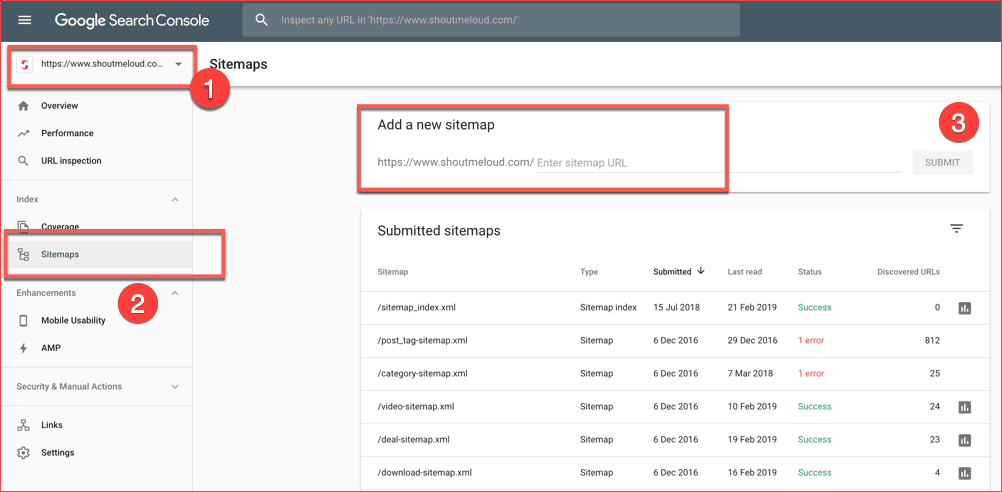
Cara Submit Sitemap ke Google Search Console
Setelah sitemap selesai dibuat, langkah berikutnya adalah mengirimkannya ke Google Search Console.
Langkah-langkah:
1. Masuk ke Google Search Console
Login menggunakan akun Google yang terhubung dengan website Anda.
2. Pilih Website
Pilih properti website yang ingin dikelola.
3. Masuk ke Menu Sitemap
Klik menu Sitemaps pada panel sebelah kiri.
4. Masukkan URL Sitemap
Contoh:
sitemap_index.xmlatau
sitemap.xmlTidak perlu menuliskan nama domain jika kolom sudah menampilkan alamat website Anda.
5. Klik Submit
Google akan mulai membaca sitemap Anda.
Jika berhasil, status akan berubah menjadi Success setelah sitemap diproses.
Cara Mengecek Status Sitemap
Setelah dikirim, Anda dapat melihat informasi seperti:
- Jumlah URL yang ditemukan.
- Status pembacaan sitemap.
- Tanggal terakhir dibaca.
- Jika ada error pada sitemap.
Pantau laporan ini secara berkala untuk memastikan sitemap tetap berfungsi.
Sitemap Tidak Menjamin Halaman Langsung Terindeks
Perlu dipahami bahwa mengirim sitemap tidak berarti semua halaman otomatis muncul di Google.
Google tetap akan mempertimbangkan berbagai faktor, seperti:
- Kualitas konten.
- Struktur website.
- Internal link.
- Kecepatan website.
- Kepatuhan terhadap pedoman Google.
Sitemap hanya membantu Google menemukan halaman, sedangkan keputusan untuk mengindeks tetap berada di tangan mesin pencari.
Tips Agar Sitemap Lebih Efektif
1. Hanya Masukkan Halaman Penting
Jangan memasukkan halaman yang tidak memiliki nilai bagi pengguna, seperti halaman hasil pencarian internal atau halaman yang memang tidak ingin diindeks.
2. Perbarui Sitemap Secara Otomatis
Jika website sering menerbitkan artikel baru, gunakan sistem atau plugin yang memperbarui sitemap secara otomatis
3. Gunakan Internal Link
Internal link membantu Google menemukan halaman melalui berbagai jalur, tidak hanya melalui sitemap.
4. Periksa Error Secara Berkala
Cek Google Search Console untuk memastikan tidak ada masalah pada sitemap atau proses pengindeksan.
5. Pastikan Halaman Tidak Diblokir
Jika sebuah halaman diblokir melalui pengaturan tertentu atau diberi instruksi agar tidak diindeks, halaman tersebut mungkin tidak akan muncul di hasil pencarian meskipun tercantum di sitemap.
Kesalahan yang Sering Dilakukan
Beberapa kesalahan yang sering terjadi saat membuat sitemap antara lain:
- Mengirim sitemap yang salah.
- Memasukkan URL yang sudah tidak aktif.
- Tidak memperbarui sitemap setelah menambah banyak halaman.
- Mengirim sitemap yang kosong.
- Mengabaikan laporan error di Google Search Console.
Cara Mengetahui Sitemap Sudah Berfungsi
Sitemap dapat dikatakan berfungsi jika:
- Dapat dibuka melalui browser.
- Tidak menampilkan error.
- Berhasil dikirim ke Google Search Console.
- Google membaca sitemap secara berkala.
- URL penting mulai muncul dalam laporan pengindeksan.
Kesimpulan
Sitemap merupakan salah satu elemen penting dalam optimasi SEO karena membantu mesin pencari menemukan dan memahami struktur website. Baik menggunakan WordPress maupun website yang dibuat secara manual, proses pembuatan sitemap relatif mudah dilakukan.
Setelah sitemap selesai dibuat, jangan lupa mengirimkannya ke Google Search Console dan memantau statusnya secara berkala. Dengan sitemap yang terkelola dengan baik, peluang halaman-halaman penting di website Anda untuk ditemukan dan diindeks oleh Google akan semakin besar.
Apakah sitemap wajib dimiliki website?
Tidak wajib, tetapi sangat disarankan karena membantu mesin pencari menemukan halaman-halaman penting dengan lebih efisien.
Berapa kali sitemap harus dikirim ke Google?
Umumnya cukup satu kali. Setelah itu, jika sitemap diperbarui secara otomatis, Google akan memeriksanya kembali secara berkala.
Apakah WordPress sudah memiliki sitemap?
Ya. WordPress versi 5.5 dan yang lebih baru memiliki fitur sitemap XML bawaan.
Apa perbedaan sitemap XML dan HTML?
Sitemap XML dibuat untuk mesin pencari, sedangkan sitemap HTML ditujukan untuk membantu pengunjung menjelajahi isi website.
Mengapa halaman saya belum muncul di Google meskipun sudah memiliki sitemap?
Sitemap hanya membantu Google menemukan halaman. Proses pengindeksan tetap dipengaruhi oleh kualitas konten, struktur website, serta berbagai faktor SEO lainnya.
Kata Kunci SEO
Cara membuat sitemap, sitemap WordPress, cara membuat XML sitemap, submit sitemap ke Google Search Console, sitemap website, sitemap XML, tutorial sitemap, SEO WordPress, cara mengirim sitemap, optimasi website.
Saran Gambar Unggulan (Featured Image): Gunakan ilustrasi laptop yang menampilkan struktur sitemap XML, ikon halaman web yang saling terhubung, logo Google Search Console, dan simbol SEO dengan desain modern bernuansa biru. Ukuran yang disarankan 1200 × 630 piksel agar optimal untuk WordPress, Google Discover, dan media sosial.