RAM (Random Access Memory) merupakan salah satu komponen penting yang memengaruhi performa laptop. Jika laptop terasa lambat saat membuka banyak aplikasi, sering mengalami lag, atau membutuhkan waktu lama untuk berpindah antarprogram, menambah kapasitas RAM bisa menjadi solusi yang efektif.
Upgrade RAM termasuk peningkatan perangkat keras yang relatif mudah dilakukan dan sering kali memberikan peningkatan performa yang signifikan, terutama bagi pengguna yang sering melakukan multitasking, mengedit foto, mengedit video, atau bermain game.
Pada artikel ini, Anda akan mempelajari cara upgrade RAM laptop mulai dari mengecek kompatibilitas hingga proses pemasangannya.
Apa Itu RAM?
RAM adalah memori sementara yang digunakan sistem operasi untuk menyimpan data dari aplikasi yang sedang berjalan.
Semakin besar kapasitas RAM, semakin banyak aplikasi yang dapat dijalankan secara bersamaan tanpa membuat laptop menjadi lambat.
Contohnya:
- Membuka banyak tab browser.
- Mengedit dokumen sambil memutar musik.
- Menggunakan aplikasi desain grafis.
- Menjalankan software editing video.
- Bermain game.
Kapan Laptop Perlu Upgrade RAM?
Berikut beberapa tanda bahwa laptop Anda mungkin memerlukan tambahan RAM:
- Laptop sering terasa lambat saat multitasking.
- Browser sering macet ketika membuka banyak tab.
- Aplikasi berat membutuhkan waktu lama untuk dibuka.
- Editing foto atau video terasa patah-patah.
- Penggunaan RAM hampir selalu mencapai 90–100%.
- Sering muncul notifikasi bahwa memori tidak mencukupi.
Manfaat Upgrade RAM
Menambah kapasitas RAM memberikan berbagai keuntungan, di antaranya:
- Multitasking lebih lancar.
- Aplikasi lebih cepat dibuka.
- Browser tetap responsif meskipun banyak tab terbuka.
- Editing foto dan video lebih nyaman.
- Gaming lebih stabil pada game yang membutuhkan RAM besar.
- Sistem operasi terasa lebih responsif.
Cara Mengecek RAM Laptop Saat Ini
Sebelum membeli RAM baru, periksa spesifikasi RAM yang sudah terpasang.
Melalui Task Manager
- Tekan Ctrl + Shift + Esc.
- Pilih tab Performance.
- Klik Memory.
Di sini Anda dapat melihat:
- Kapasitas RAM.
- Kecepatan RAM (MHz/MT/s).
- Jumlah slot yang digunakan.
- Slot yang masih kosong (jika tersedia).
Melalui Settings
Masuk ke:
Settings → System → About
Kemudian lihat bagian Installed RAM.
Menggunakan Software Informasi Sistem
Aplikasi seperti CPU-Z atau HWiNFO dapat memberikan informasi lebih rinci, seperti:
- Jenis RAM.
- Frekuensi.
- Jumlah slot.
- Konfigurasi channel.
Mengetahui Jenis RAM Laptop
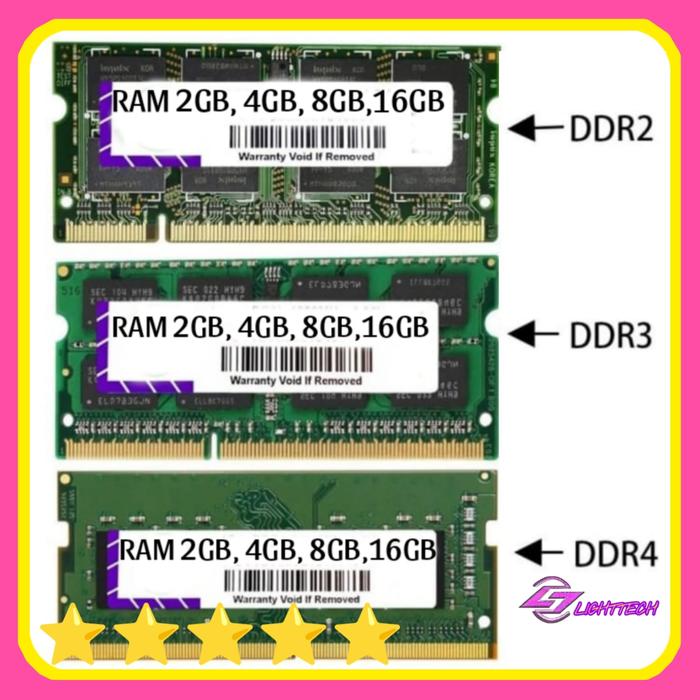
Laptop umumnya menggunakan salah satu jenis RAM berikut:
- DDR3
- DDR3L
- DDR4
- DDR5
Jenis RAM tidak dapat dipertukarkan. Pastikan membeli RAM yang sesuai dengan spesifikasi laptop Anda.
Cara Mengetahui Kapasitas Maksimum RAM
Setiap laptop memiliki batas maksimum RAM.
Anda dapat mengetahuinya melalui:
- Buku manual laptop.
- Situs resmi produsen.
- Halaman spesifikasi model laptop.
- Aplikasi informasi perangkat keras.
Sebagai contoh:
| RAM Saat Ini | Maksimum Laptop |
|---|---|
| 4 GB | 16 GB |
| 8 GB | 32 GB |
| 16 GB | 64 GB |
Selalu pastikan kapasitas yang akan dipasang didukung oleh perangkat.
Memilih RAM yang Tepat
Saat membeli RAM, perhatikan beberapa hal berikut.
1. Jenis RAM
Harus sama dengan yang digunakan laptop.
Contoh:
- DDR4 hanya cocok dengan slot DDR4.
- DDR5 hanya cocok dengan slot DDR5.
2. Kapasitas
Rekomendasi kapasitas:
- 4 GB → Penggunaan ringan.
- 8 GB → Belajar dan bekerja.
- 16 GB → Multitasking dan gaming.
- 32 GB atau lebih → Editing profesional dan pekerjaan berat.
3. Kecepatan
Pilih RAM dengan kecepatan yang didukung laptop.
Contoh:
- 2400 MT/s
- 2666 MT/s
- 3200 MT/s
- 4800 MT/s (DDR5)
Jika memasang RAM dengan kecepatan lebih tinggi dari yang didukung, RAM akan berjalan mengikuti batas maksimal yang didukung sistem.
4. Tegangan
Pastikan tegangan RAM sesuai spesifikasi laptop agar kompatibel dan stabil.
Peralatan yang Dibutuhkan
Siapkan:
- Obeng kecil.
- RAM baru yang kompatibel.
- Kain bersih.
- Gelang antistatis (jika ada).
Bekerjalah di permukaan yang bersih dan hindari listrik statis.
Cara Upgrade RAM Laptop
Langkah 1: Matikan Laptop
- Shut down laptop.
- Cabut adaptor daya.
- Jika baterai dapat dilepas, lepaskan terlebih dahulu.
Langkah 2: Buka Penutup Belakang
Gunakan obeng yang sesuai untuk membuka penutup bawah laptop.
Simpan baut di tempat yang aman agar tidak hilang.
Langkah 3: Temukan Slot RAM
Slot RAM biasanya berada di bagian tengah motherboard dan mudah dikenali.
Beberapa laptop memiliki satu slot, sementara yang lain memiliki dua atau lebih.
Langkah 4: Pasang RAM Baru
Jika tersedia slot kosong:
- Masukkan RAM dengan posisi yang sesuai dengan lekukan konektor.
- Masukkan pada sudut sekitar 30–45 derajat.
- Tekan perlahan hingga kait pengunci mengunci secara otomatis.
Jika mengganti RAM lama:
- Buka kait di kedua sisi modul.
- Angkat RAM lama.
- Pasang RAM baru dengan cara yang sama.
Langkah 5: Tutup Kembali Laptop
Pasang kembali penutup belakang.
Kencangkan seluruh baut.
Langkah 6: Nyalakan Laptop
Hidupkan laptop seperti biasa.
Jika pemasangan berhasil, sistem akan mendeteksi RAM baru secara otomatis.
Cara Memastikan Upgrade Berhasil
Periksa kapasitas RAM melalui:
Task Manager → Performance → Memory
atau
Settings → System → About
Pastikan kapasitas yang ditampilkan sesuai dengan RAM yang dipasang.
Tips Agar Performa Laptop Lebih Maksimal
Upgrade RAM akan semakin terasa manfaatnya jika dipadukan dengan:
- Mengganti HDD ke SSD.
- Membersihkan file sampah secara berkala.
- Menonaktifkan aplikasi startup yang tidak diperlukan.
- Memperbarui Windows dan driver.
- Menghapus aplikasi yang jarang digunakan.
Kesalahan yang Harus Dihindari
Beberapa kesalahan umum saat upgrade RAM:
- Membeli jenis RAM yang tidak kompatibel.
- Memasang RAM secara terbalik.
- Tidak mematikan laptop sebelum pemasangan.
- Menyentuh pin emas pada modul RAM.
- Memaksa memasukkan RAM yang tidak sesuai slot.
- Tidak memastikan batas maksimum RAM yang didukung laptop.
Apakah Upgrade RAM Selalu Membuat Laptop Lebih Cepat?
Upgrade RAM sangat membantu jika penyebab utama perlambatan adalah kekurangan memori.
Namun, jika laptop masih menggunakan HDD dan sering terasa lambat saat booting atau membuka aplikasi, mengganti HDD ke SSD biasanya memberikan peningkatan performa yang lebih besar. Kombinasi SSD dan RAM yang cukup sering menjadi solusi terbaik untuk meningkatkan respons sistem.
Kesimpulan
Upgrade RAM merupakan salah satu cara paling efektif untuk meningkatkan performa laptop, terutama bagi pengguna yang sering menjalankan banyak aplikasi sekaligus. Dengan memilih RAM yang kompatibel, memasangnya dengan benar, dan memastikan laptop mendukung kapasitas yang diinginkan, Anda dapat memperoleh peningkatan kinerja yang signifikan tanpa harus membeli laptop baru.
Sebelum membeli RAM, selalu periksa jenis, kecepatan, jumlah slot, dan kapasitas maksimum yang didukung agar proses upgrade berjalan lancar.