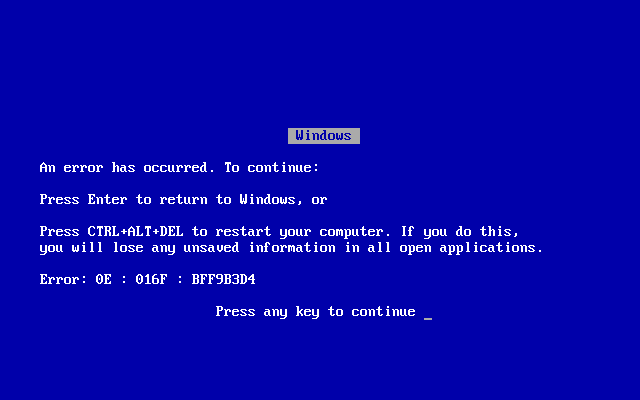
Blue Screen of Death (BSOD) atau yang sering disebut Blue Screen adalah salah satu masalah yang paling ditakuti pengguna Windows. Saat masalah ini terjadi, layar komputer berubah menjadi biru dan sistem biasanya akan melakukan restart secara otomatis. Kondisi ini bisa terjadi sesekali atau berulang kali, tergantung pada penyebabnya.
Blue Screen bukanlah virus, melainkan mekanisme perlindungan Windows ketika sistem mendeteksi kesalahan serius yang dapat membahayakan data atau perangkat keras. Untungnya, sebagian besar kasus BSOD dapat diperbaiki dengan langkah-langkah yang tepat.
Pada artikel ini, Anda akan mempelajari penyebab Blue Screen, cara mengatasinya, serta tips untuk mencegah masalah ini muncul kembali.
Apa Itu Blue Screen (BSOD)?
Blue Screen of Death (BSOD) adalah tampilan layar biru yang muncul ketika Windows mengalami kesalahan sistem (critical error) dan tidak dapat melanjutkan operasi dengan aman.
Biasanya layar akan menampilkan:
- Kode QR.
- Persentase proses pengumpulan informasi.
- Stop Code atau kode kesalahan.
- Pesan bahwa komputer perlu melakukan restart.
Stop Code sangat penting karena dapat membantu mengidentifikasi penyebab masalah.
Penyebab Blue Screen Windows
Beberapa penyebab BSOD yang paling umum antara lain:
- Driver perangkat yang rusak atau tidak kompatibel.
- RAM bermasalah.
- Hard disk atau SSD mengalami kerusakan.
- File sistem Windows rusak.
- Update Windows yang gagal.
- Virus atau malware.
- Overheat pada prosesor atau kartu grafis.
- Power supply tidak stabil (terutama pada PC).
- Overclock yang tidak stabil.
- Kerusakan perangkat keras lainnya.
Cara Mengatasi Blue Screen Windows
1. Catat Stop Code yang Muncul
Saat Blue Screen muncul, perhatikan Stop Code yang ditampilkan, misalnya:
- CRITICAL_PROCESS_DIED
- MEMORY_MANAGEMENT
- SYSTEM_SERVICE_EXCEPTION
- IRQL_NOT_LESS_OR_EQUAL
- PAGE_FAULT_IN_NONPAGED_AREA
- KMODE_EXCEPTION_NOT_HANDLED
Kode ini akan membantu Anda menentukan langkah perbaikan yang paling sesuai.
2. Restart Komputer
Jika Blue Screen hanya terjadi satu kali, lakukan restart dan gunakan komputer seperti biasa.
Terkadang BSOD muncul akibat gangguan sementara yang tidak berulang.
3. Lepaskan Perangkat Eksternal
Cabut sementara perangkat seperti:
- Flashdisk.
- Hard disk eksternal.
- Printer.
- Webcam.
- Dongle USB.
- Perangkat lain yang baru dipasang.
Kemudian hidupkan kembali komputer untuk melihat apakah masalah masih terjadi.
4. Masuk ke Safe Mode
Jika Windows tidak bisa masuk ke desktop, gunakan Safe Mode.
Safe Mode menjalankan Windows hanya dengan driver dan layanan penting sehingga memudahkan proses perbaikan.
Di Safe Mode Anda dapat:
- Menghapus driver bermasalah.
- Menghapus aplikasi yang baru diinstal.
- Menjalankan pemeriksaan sistem.
- Memindai virus.
5. Perbarui Driver
Driver yang usang atau tidak kompatibel sering menjadi penyebab BSOD.
Perbarui driver untuk:
- VGA (Graphics Card).
- Chipset.
- LAN.
- Wi-Fi.
- Audio.
- Storage Controller.
Gunakan driver resmi dari produsen laptop atau komponen agar kompatibilitas tetap terjaga.
6. Jalankan Windows Update
Microsoft secara rutin merilis pembaruan yang memperbaiki bug dan meningkatkan stabilitas sistem.
Cara memperbarui:
- Buka Settings.
- Pilih Windows Update.
- Klik Check for updates.
- Instal pembaruan yang tersedia.
- Restart komputer.
7. Jalankan System File Checker (SFC)
Jika file sistem Windows rusak, gunakan perintah berikut melalui Command Prompt (Run as Administrator):
sfc /scannowPerintah ini akan memeriksa dan memperbaiki file sistem yang rusak secara otomatis.
8. Gunakan DISM
Jika masalah belum teratasi, jalankan perintah berikut:
DISM /Online /Cleanup-Image /RestoreHealthSetelah selesai, jalankan kembali:
sfc /scannowKombinasi kedua perintah ini sering berhasil memperbaiki kerusakan sistem Windows.
9. Periksa Kondisi RAM
RAM yang bermasalah dapat memicu Blue Screen.
Cara memeriksa:
- Tekan Windows + R.
- Ketik:
mdsched.exe- Pilih Restart now and check for problems.
Windows akan melakukan pemeriksaan memori secara otomatis saat restart.
10. Periksa Hard Disk atau SSD
Jalankan pemeriksaan drive melalui Command Prompt:
chkdsk C: /f /rGanti huruf C: jika Windows terpasang pada drive lain.
Perintah ini akan memeriksa dan memperbaiki kesalahan pada penyimpanan.
11. Hapus Program yang Baru Diinstal
Jika BSOD muncul setelah memasang aplikasi tertentu:
- Uninstall aplikasi tersebut.
- Restart komputer.
- Periksa apakah masalah sudah hilang.
Hal ini sering terjadi jika aplikasi tidak kompatibel dengan versi Windows yang digunakan.
12. Scan Virus dan Malware
Gunakan Microsoft Defender atau antivirus terpercaya untuk melakukan pemindaian penuh.
Virus tertentu dapat merusak file sistem sehingga menyebabkan Blue Screen.
13. Periksa Suhu Komputer
Overheat dapat menyebabkan sistem berhenti bekerja untuk melindungi perangkat keras.
Pastikan:
- Kipas pendingin berfungsi.
- Ventilasi tidak tertutup debu.
- Thermal paste masih dalam kondisi baik.
- Aliran udara di sekitar komputer cukup.
14. Matikan Overclock
Jika Anda melakukan overclock pada CPU, GPU, atau RAM:
- Kembalikan semua pengaturan ke nilai default melalui BIOS/UEFI.
- Uji kembali stabilitas sistem.
Overclock yang tidak stabil merupakan salah satu penyebab umum BSOD.
15. Gunakan System Restore
Jika sebelumnya komputer berjalan normal, Anda dapat mengembalikannya ke titik pemulihan (Restore Point).
Langkah ini dapat membatalkan perubahan sistem yang menyebabkan masalah tanpa menghapus file pribadi.
16. Reset atau Instal Ulang Windows
Jika semua langkah di atas tidak berhasil, pertimbangkan untuk:
- Reset Windows.
- Instal ulang Windows.
Pastikan seluruh data penting telah dicadangkan sebelum melakukan proses ini.
Arti Beberapa Stop Code yang Sering Muncul
| Stop Code | Kemungkinan Penyebab |
|---|---|
| MEMORY_MANAGEMENT | RAM bermasalah atau file sistem rusak |
| CRITICAL_PROCESS_DIED | File sistem penting mengalami kerusakan |
| PAGE_FAULT_IN_NONPAGED_AREA | RAM, driver, atau penyimpanan bermasalah |
| IRQL_NOT_LESS_OR_EQUAL | Driver tidak kompatibel atau RAM bermasalah |
| SYSTEM_SERVICE_EXCEPTION | Driver atau file sistem mengalami error |
| KMODE_EXCEPTION_NOT_HANDLED | Driver perangkat bermasalah |
Tips Mencegah Blue Screen
Agar BSOD tidak sering terjadi, lakukan beberapa langkah berikut:
- Selalu gunakan driver resmi.
- Perbarui Windows secara berkala.
- Hindari software bajakan.
- Bersihkan debu pada laptop atau PC.
- Jangan memenuhi kapasitas penyimpanan hingga hampir penuh.
- Gunakan antivirus yang selalu diperbarui.
- Hindari overclock jika tidak benar-benar diperlukan.
- Matikan komputer dengan benar dan hindari memutus daya secara paksa.
Kapan Harus Membawa ke Teknisi?
Segera konsultasikan ke teknisi jika:
- Blue Screen muncul setiap kali komputer dinyalakan.
- Windows tidak bisa masuk ke desktop.
- Terdengar suara tidak normal dari hard disk.
- Komputer sering restart sendiri.
- Muncul indikasi kerusakan pada motherboard, RAM, atau SSD/HDD.