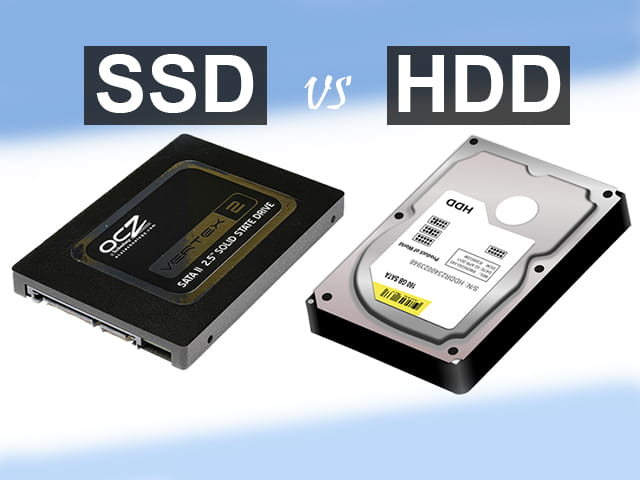
Saat ingin membeli laptop baru atau merakit komputer, Anda pasti akan menemukan dua jenis media penyimpanan yang paling umum, yaitu SSD (Solid State Drive) dan HDD (Hard Disk Drive). Keduanya memiliki fungsi yang sama, yaitu menyimpan sistem operasi, aplikasi, dokumen, foto, video, hingga berbagai jenis file lainnya.
Meski memiliki fungsi yang sama, SSD dan HDD menggunakan teknologi yang berbeda sehingga menawarkan performa, ketahanan, dan harga yang tidak sama. Banyak pengguna masih bingung menentukan mana yang lebih cocok untuk kebutuhan mereka.
Dalam artikel ini, Anda akan mempelajari secara lengkap perbedaan SSD dan HDD, beserta kelebihan, kekurangan, dan rekomendasi penggunaannya.
Apa Itu SSD?
SSD (Solid State Drive) adalah media penyimpanan yang menggunakan chip memori flash (NAND Flash) tanpa komponen mekanis yang bergerak.
Karena tidak memiliki piringan dan kepala baca seperti HDD, SSD mampu bekerja dengan kecepatan tinggi, lebih tahan terhadap guncangan, dan menghasilkan suara yang sangat minim.
Saat ini, SSD menjadi pilihan utama pada laptop dan komputer modern karena mampu meningkatkan performa sistem secara signifikan.
Apa Itu HDD?
HDD (Hard Disk Drive) adalah media penyimpanan yang menggunakan piringan magnetik (platter) dan kepala baca (read/write head) yang berputar untuk membaca serta menulis data.
Teknologi HDD sudah digunakan selama puluhan tahun dan masih banyak dipilih karena menawarkan kapasitas penyimpanan besar dengan harga yang relatif murah.
Perbedaan SSD dan HDD
Berikut adalah perbandingan keduanya berdasarkan beberapa aspek penting.
| Aspek | SSD | HDD |
|---|---|---|
| Teknologi | Chip memori flash | Piringan magnetik |
| Kecepatan | Sangat cepat | Lebih lambat |
| Suara | Senyap | Terdengar suara putaran |
| Ketahanan | Lebih tahan guncangan | Lebih rentan benturan |
| Konsumsi Daya | Lebih hemat | Lebih boros |
| Berat | Lebih ringan | Lebih berat |
| Harga | Lebih mahal | Lebih murah |
| Kapasitas | Umumnya lebih kecil dengan harga yang sama | Lebih besar dengan biaya lebih rendah |
Perbandingan Kecepatan
Perbedaan paling terasa antara SSD dan HDD adalah kecepatannya.
SSD
SSD dapat mempercepat berbagai aktivitas, seperti:
- Booting Windows dalam hitungan detik.
- Membuka aplikasi lebih cepat.
- Menyalin file dengan kecepatan tinggi.
- Mempercepat proses editing foto dan video.
- Mengurangi waktu loading game.
HDD
HDD tetap dapat menjalankan semua fungsi tersebut, tetapi biasanya membutuhkan waktu lebih lama karena bergantung pada putaran piringan magnetik.
Perbedaan Saat Booting Windows
Sebagai gambaran umum:
- Laptop dengan SSD biasanya dapat masuk ke Windows dalam waktu sekitar 10–20 detik (tergantung spesifikasi).
- Laptop dengan HDD dapat membutuhkan waktu sekitar 30–90 detik atau lebih.
Kecepatan ini juga dipengaruhi oleh prosesor, RAM, serta kondisi sistem.
Perbedaan Saat Membuka Aplikasi
Jika Anda sering menggunakan aplikasi seperti:
- Microsoft Office
- Adobe Photoshop
- Adobe Premiere Pro
- Browser dengan banyak tab
- Software desain
SSD akan memberikan pengalaman yang jauh lebih responsif dibandingkan HDD.
Konsumsi Daya
SSD membutuhkan daya listrik lebih kecil dibandingkan HDD.
Hal ini membuat laptop yang menggunakan SSD cenderung memiliki daya tahan baterai yang sedikit lebih baik, meskipun hasilnya juga dipengaruhi oleh komponen lain.
Ketahanan terhadap Benturan
Karena tidak memiliki komponen mekanis yang bergerak, SSD lebih tahan terhadap:
- Guncangan.
- Getaran.
- Benturan ringan saat laptop dibawa bepergian.
Sebaliknya, HDD lebih rentan mengalami kerusakan apabila terkena benturan ketika sedang beroperasi.
Kapasitas Penyimpanan
Jika Anda membutuhkan ruang penyimpanan besar untuk:
- Film.
- Foto.
- Video.
- Arsip pekerjaan.
- Backup data.
HDD sering kali menjadi pilihan yang lebih ekonomis karena menawarkan kapasitas besar dengan harga yang lebih rendah.
Harga SSD dan HDD
Secara umum:
- SSD memiliki harga lebih tinggi dibandingkan HDD dengan kapasitas yang sama.
- HDD lebih murah sehingga cocok bagi pengguna yang membutuhkan ruang penyimpanan besar dengan anggaran terbatas.
Namun, harga SSD terus mengalami penurunan dari tahun ke tahun sehingga semakin terjangkau.
Kelebihan SSD
Berikut beberapa keunggulan SSD:
- Booting sistem lebih cepat.
- Membuka aplikasi lebih responsif.
- Tidak berisik.
- Lebih hemat daya.
- Lebih ringan.
- Tahan terhadap guncangan.
- Cocok untuk multitasking.
- Mempercepat proses transfer data.
Kekurangan SSD
Beberapa kekurangan SSD antara lain:
- Harga lebih mahal dibandingkan HDD.
- Kapasitas besar umumnya memiliki biaya yang lebih tinggi.
- Pemulihan data saat terjadi kerusakan bisa lebih sulit dibandingkan HDD.
Kelebihan HDD
HDD masih memiliki sejumlah kelebihan, yaitu:
- Harga lebih terjangkau.
- Kapasitas penyimpanan besar.
- Cocok untuk menyimpan file dalam jumlah banyak.
- Pilihan kapasitas sangat beragam.
Kekurangan HDD
Beberapa kekurangan HDD:
- Kecepatan lebih lambat.
- Menghasilkan suara saat bekerja.
- Lebih rentan terhadap benturan.
- Konsumsi daya lebih tinggi.
- Waktu loading aplikasi lebih lama.
Mana yang Cocok untuk Anda?
Pilih SSD jika Anda:
- Menginginkan komputer yang cepat.
- Sering membuka banyak aplikasi.
- Bermain game modern.
- Mengedit foto atau video.
- Menggunakan laptop untuk bekerja atau belajar setiap hari.
Pilih HDD jika Anda:
- Membutuhkan kapasitas penyimpanan besar.
- Menyimpan koleksi film, foto, atau arsip.
- Memiliki anggaran terbatas.
- Membutuhkan media backup data.
Kombinasi SSD dan HDD
Banyak pengguna memilih menggunakan SSD dan HDD secara bersamaan.
Contohnya:
- SSD digunakan untuk menginstal Windows dan aplikasi.
- HDD digunakan untuk menyimpan file, video, foto, serta dokumen.
Kombinasi ini memberikan keseimbangan antara kecepatan dan kapasitas penyimpanan.
Tips Memilih Media Penyimpanan
Sebelum membeli, pertimbangkan hal-hal berikut:
- Sesuaikan dengan kebutuhan penggunaan.
- Periksa apakah laptop atau motherboard mendukung jenis SSD yang akan dipasang.
- Pilih kapasitas yang cukup untuk penggunaan beberapa tahun ke depan.
- Selalu lakukan backup data penting secara berkala.