Merakit PC sendiri kini bukan lagi hal yang sulit. Bahkan bagi pemula, proses ini bisa menjadi pengalaman yang menyenangkan sekaligus menghemat biaya dibandingkan membeli komputer rakitan dari toko.
Selain lebih hemat, Anda juga bebas memilih spesifikasi sesuai kebutuhan, baik untuk bekerja, belajar, editing video, desain grafis, maupun bermain game.
Pada artikel ini, Anda akan mempelajari cara merakit PC langkah demi langkah menggunakan bahasa yang mudah dipahami.
Mengapa Merakit PC Sendiri?
Ada beberapa keuntungan jika Anda merakit komputer sendiri, antara lain:
- Biaya lebih hemat.
- Bebas memilih komponen sesuai kebutuhan.
- Mudah melakukan upgrade di masa depan.
- Lebih memahami cara kerja komputer.
- Memudahkan ketika terjadi kerusakan.
Komponen yang Harus Disiapkan
Sebelum mulai merakit, pastikan semua komponen berikut sudah tersedia.
1. Processor (CPU)
Processor merupakan otak komputer yang bertugas menjalankan semua proses.
Contoh:
- Intel Core i3
- Intel Core i5
- AMD Ryzen 3
- AMD Ryzen 5
2. Motherboard
Motherboard adalah papan utama tempat semua komponen dipasang.
Pastikan motherboard sesuai dengan jenis processor yang dipilih.
Contoh:
- Intel LGA1700
- AMD AM5
- AMD AM4
3. RAM (Memory)
RAM berfungsi menyimpan data sementara saat komputer digunakan.
Rekomendasi:
- Minimal 8 GB untuk penggunaan sehari-hari.
- 16 GB untuk gaming dan editing.
- 32 GB atau lebih untuk pekerjaan profesional.
4. Penyimpanan (SSD/HDD)
SSD memiliki kecepatan jauh lebih tinggi dibanding HDD.
Saran:
- SSD 500 GB untuk sistem operasi.
- Tambahkan HDD jika membutuhkan kapasitas besar.
5. Power Supply (PSU)
Power Supply bertugas menyuplai listrik ke seluruh komponen.
Pilih PSU berkualitas dengan sertifikasi minimal 80 Plus Bronze agar lebih efisien dan aman.
6. Casing PC
Casing berfungsi melindungi seluruh komponen.
Pilih casing dengan:
- Sirkulasi udara baik.
- Ukuran sesuai motherboard.
- Memiliki ruang untuk cable management.
7. VGA Card (Opsional)
Jika ingin bermain game atau editing video, gunakan kartu grafis tambahan.
Contoh:
- NVIDIA GeForce RTX
- AMD Radeon RX
Jika processor memiliki grafis bawaan, VGA tidak wajib dipasang.
8. CPU Cooler
Cooler digunakan untuk menjaga suhu processor tetap stabil.
Sebagian processor sudah mendapatkan cooler bawaan.
Peralatan yang Dibutuhkan
Sebelum mulai merakit, siapkan:
- Obeng plus
- Kabel ties
- Thermal paste (jika cooler tidak memilikinya)
- Meja yang bersih
- Gelang anti-statis (jika ada)
Langkah-Langkah Merakit PC
Langkah 1: Pasang Processor
Buka pengunci socket pada motherboard.
Sesuaikan tanda segitiga pada processor dengan tanda pada socket.
Letakkan processor secara perlahan tanpa ditekan.
Kemudian tutup kembali penguncinya.
Jangan memaksa processor masuk. Jika posisinya benar, processor akan terpasang dengan mudah.
Langkah 2: Pasang RAM
Cari slot RAM pada motherboard.
Buka penguncinya.
Sesuaikan posisi lekukan RAM dengan slot.
Tekan hingga terdengar bunyi “klik”.
Pastikan kedua sisi RAM terkunci sempurna.
Langkah 3: Pasang SSD M.2 (Jika Ada)
Masukkan SSD ke slot M.2 dengan sudut sekitar 30 derajat.
Tekan perlahan.
Kencangkan menggunakan baut kecil.
Langkah 4: Pasang CPU Cooler
Jika menggunakan thermal paste terpisah:
Berikan sedikit thermal paste sebesar biji kacang di tengah processor.
Pasang cooler sesuai petunjuk.
Hubungkan kabel kipas ke konektor CPU_FAN pada motherboard.
Langkah 5: Masukkan Motherboard ke Dalam Casing
Pasang terlebih dahulu baut dudukan (standoff).
Masukkan motherboard secara perlahan.
Pastikan posisi lubang baut sejajar.
Kencangkan menggunakan obeng.
Langkah 6: Pasang Power Supply
Masukkan PSU ke bagian casing.
Kencangkan menggunakan empat baut.
Pastikan posisi kipas sesuai desain casing.
Langkah 7: Pasang SSD atau HDD
Pasang pada tempat yang tersedia.
Hubungkan:
- Kabel SATA
- Kabel Power SATA dari PSU
Langkah 8: Pasang VGA Card
Jika menggunakan kartu grafis:
Lepaskan penutup slot casing.
Masukkan VGA ke slot PCI Express.
Tekan hingga terkunci.
Kencangkan baut.
Hubungkan kabel power VGA jika diperlukan.
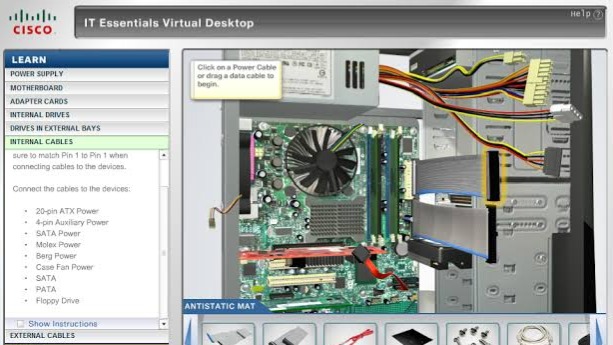
Langkah 9: Sambungkan Semua Kabel
Hubungkan:
- Kabel Power Motherboard 24 Pin
- Kabel CPU 8 Pin
- Kabel Front Panel
- USB Front Panel
- Audio Front Panel
- Kabel kipas casing
Periksa kembali semua sambungan agar tidak ada yang longgar.
Pemeriksaan Sebelum Menyalakan PC
Pastikan:
- Semua baut sudah terpasang.
- Tidak ada kabel yang menghalangi kipas.
- RAM terkunci.
- VGA terkunci.
- Cooler terpasang kuat.
- Kabel power motherboard terpasang.
- Kabel CPU terpasang.
Menyalakan PC Pertama Kali
Tekan tombol Power.
Jika berhasil:
- Kipas akan berputar.
- Lampu motherboard menyala.
- Logo motherboard muncul di layar.
Masuk ke BIOS dengan menekan tombol Delete atau F2 saat komputer menyala.
Periksa apakah:
- Processor terdeteksi.
- RAM terbaca.
- SSD muncul.
- Suhu processor normal (sekitar 30–50°C saat idle).
Instalasi Sistem Operasi
Setelah semua komponen terdeteksi:
- Siapkan flashdisk bootable Windows.
- Atur boot priority ke USB melalui BIOS.
- Simpan pengaturan dan restart.
- Ikuti proses instalasi Windows hingga selesai.
- Instal driver motherboard, VGA, audio, LAN, dan Wi-Fi jika diperlukan.
- Jalankan Windows Update agar sistem mendapatkan pembaruan terbaru.
Tips Agar PC Awet
- Bersihkan debu setiap 3–6 bulan.
- Jangan menutup ventilasi casing.
- Gunakan UPS atau stabilizer jika listrik tidak stabil.
- Hindari mematikan komputer secara paksa.
- Pantau suhu CPU dan GPU saat digunakan.
Kesalahan yang Sering Dilakukan Pemula
Hindari beberapa kesalahan berikut:
- Salah memasang processor.
- Tidak memasang kabel CPU 8 Pin.
- RAM belum terkunci sempurna.
- Terlalu banyak menggunakan thermal paste.
- Memilih PSU berkualitas rendah.
- Tidak memasang motherboard pada standoff sehingga berisiko korsleting.
Estimasi Biaya Merakit PC
Berikut contoh kisaran biaya PC untuk penggunaan sehari-hari (harga dapat berubah tergantung merek dan kondisi pasar):
| Komponen | Kisaran Harga |
|---|---|
| Processor | Rp1.500.000–Rp3.000.000 |
| Motherboard | Rp1.200.000–Rp2.500.000 |
| RAM 16 GB | Rp600.000–Rp900.000 |
| SSD 500 GB | Rp500.000–Rp900.000 |
| Power Supply | Rp600.000–Rp1.200.000 |
| Casing | Rp500.000–Rp1.000.000 |
| VGA (Opsional) | Mulai Rp2.500.000 |
FAQ (Pertanyaan yang Sering Diajukan)
Apakah pemula bisa merakit PC sendiri?
Bisa. Dengan mengikuti panduan secara teliti dan membaca buku petunjuk setiap komponen, pemula pun dapat merakit PC dengan aman.
Berapa lama waktu merakit PC?
Untuk pemula biasanya membutuhkan waktu sekitar 2–4 jam. Semakin sering berlatih, prosesnya akan semakin cepat.
Apakah merakit PC membatalkan garansi?
Tidak. Selama proses pemasangan dilakukan dengan benar dan tidak merusak komponen, garansi masing-masing komponen tetap berlaku sesuai ketentuan produsennya.
Lebih baik SSD atau HDD?
SSD lebih cepat untuk sistem operasi dan aplikasi. HDD masih cocok digunakan sebagai media penyimpanan berkapasitas besar.
Penutup
Merakit PC sendiri adalah keterampilan yang bermanfaat dan dapat menghemat biaya sekaligus memberikan fleksibilitas dalam memilih spesifikasi sesuai kebutuhan. Dengan memahami fungsi setiap komponen dan mengikuti langkah-langkah pemasangan dengan teliti, bahkan pemula pun dapat membangun komputer yang andal untuk belajar, bekerja, maupun bermain game.
Semoga panduan ini membantu Anda memulai proses merakit PC dengan percaya diri. Selamat mencoba, dan jangan lupa selalu memeriksa kembali setiap sambungan sebelum menyalakan komputer untuk pertama kalinya.